
Correzioni
A cosa serve
Sezione intitolata “A cosa serve”Hai registrato una spesa con l’importo sbagliato? Hai pagato una scadenza dal conto errato? Hai confermato un documento in import per sbaglio? Questa pagina spiega come correggere gli errori più comuni, con il metodo giusto per ogni caso.
Modificare un documento già registrato
Sezione intitolata “Modificare un documento già registrato”Puoi modificare la maggior parte dei campi di un’uscita o entrata finché non ci sono scadenze pagate collegate.
Per modificare:
- Vai nella lista Uscite (o Entrate) dell’ambito
- Clicca sulla riga per selezionarla
- Clicca Modifica in toolbar
- Il wizard si apre in modalità modifica con tutti i campi editabili
- Salva le modifiche
Se chiudi il form o navighi altrove con modifiche non salvate, XIQUIL chiede se vuoi continuare a compilare oppure uscire senza salvare. Uscire chiude il form e scarta le modifiche locali: non salva automaticamente.
Campi sempre modificabili
Sezione intitolata “Campi sempre modificabili”Anche su documenti con pagamenti già effettuati, puoi modificare:
- Descrizione e note
- Categoria (dell’uscita o dell’entrata)
- Focus
- Allegati (aggiunta e rimozione)
Stornare un pagamento
Sezione intitolata “Stornare un pagamento”Se hai pagato una scadenza con il fondo sbagliato o per un importo errato, puoi stornare il pagamento.
Nella lista Uscite (o Entrate):
- Seleziona il documento
- Clicca Dettaglio (o doppio click sulla riga)
- Nella sezione Scadenze, trova la scadenza pagata
- Clicca Storna sulla scadenza
- Conferma: se il pagamento aveva un fondo, la scadenza passa a Stornata, resta nel piano e nel residuo e la transazione viene stornata, ripristinando il saldo del fondo. Se il pagamento era senza fondo, la scadenza torna a In attesa.
Modifica in conflitto
Sezione intitolata “Modifica in conflitto”Se un altro utente o un’altra scheda salva prima di te un documento, una voce, una scadenza o un’anagrafica, il salvataggio apre il dialog Modifica in conflitto. Indica l’autore dell’ultima modifica e i campi coinvolti. Con Vedi differenze confronti i valori; Chiudi lascia aperto il tuo lavoro, mentre Ricarica dati ricarica la pagina. XIQUIL non fonde automaticamente le due modifiche.
Eliminare un documento confermato
Sezione intitolata “Eliminare un documento confermato”Eliminare un’uscita o entrata è possibile solo se non ci sono pagamenti associati. Se ci sono, storna prima tutti i pagamenti.
Per eliminare:
- Seleziona il documento nella lista
- Clicca Elimina in toolbar
- Conferma nel dialog
Correggere un importo dopo la conferma dell’import
Sezione intitolata “Correggere un importo dopo la conferma dell’import”Se hai confermato un documento dall’import con un importo sbagliato:
- Storna tutti i pagamenti associati (se presenti)
- Apri il documento in modifica
- Correggi le voci e l’importo
- Salva
Le scadenze già generate vengono aggiornate automaticamente se cambia il totale del documento.
Casi non modificabili
Sezione intitolata “Casi non modificabili”Alcune operazioni non possono essere annullate:
- Un documento già collegato a una nota di credito contabilizzata richiede una nuova rettifica
- Un girofondo già completato tra fondi va stornato dalla pagina Transazioni
- I Flussi di Cassa sono sola lettura: si modificano stornando la transazione sorgente
Prima di abbandonare una modifica
Sezione intitolata “Prima di abbandonare una modifica”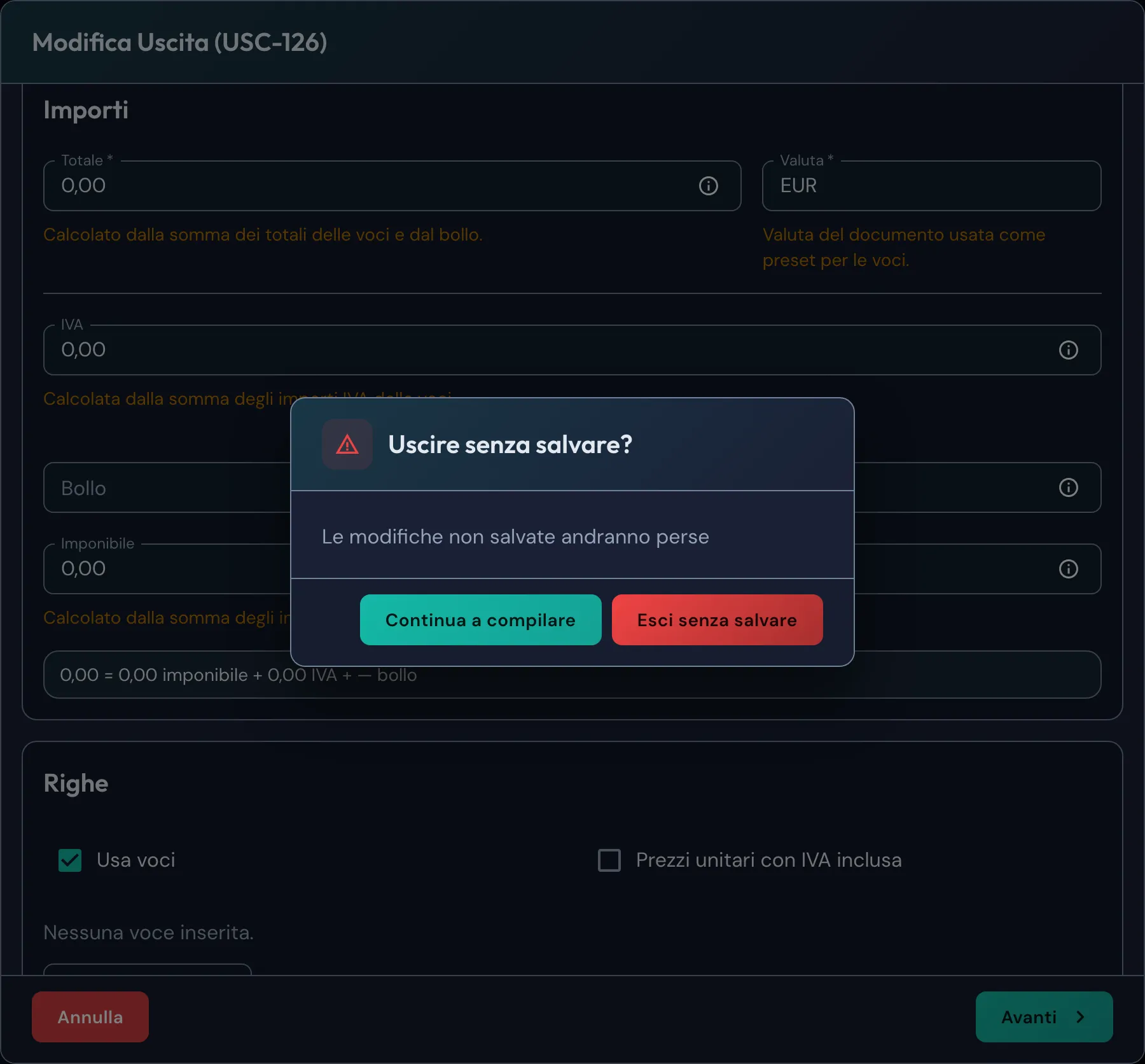
Vedi anche
Sezione intitolata “Vedi anche”- Gestire le uscite — pagina principale per la gestione delle uscite
- Gestire le entrate — pagina principale per la gestione delle entrate
- Pagamenti senza fondo — completare un pagamento senza fondo dopo averlo specificato
- Transazioni — come stornare una transazione