
Primo avvio
A cosa serve
Sezione intitolata “A cosa serve”Hai installato XIQUIL e creato il tuo account? Questa guida ti accompagna nella configurazione iniziale nell’ordine corretto: soggetto → ambito → fondo → prima uscita.
Ogni passo richiede il precedente: non puoi creare un ambito senza prima aver creato un soggetto, e non puoi registrare spese senza un ambito e un fondo.
Cosa vedi al primo accesso
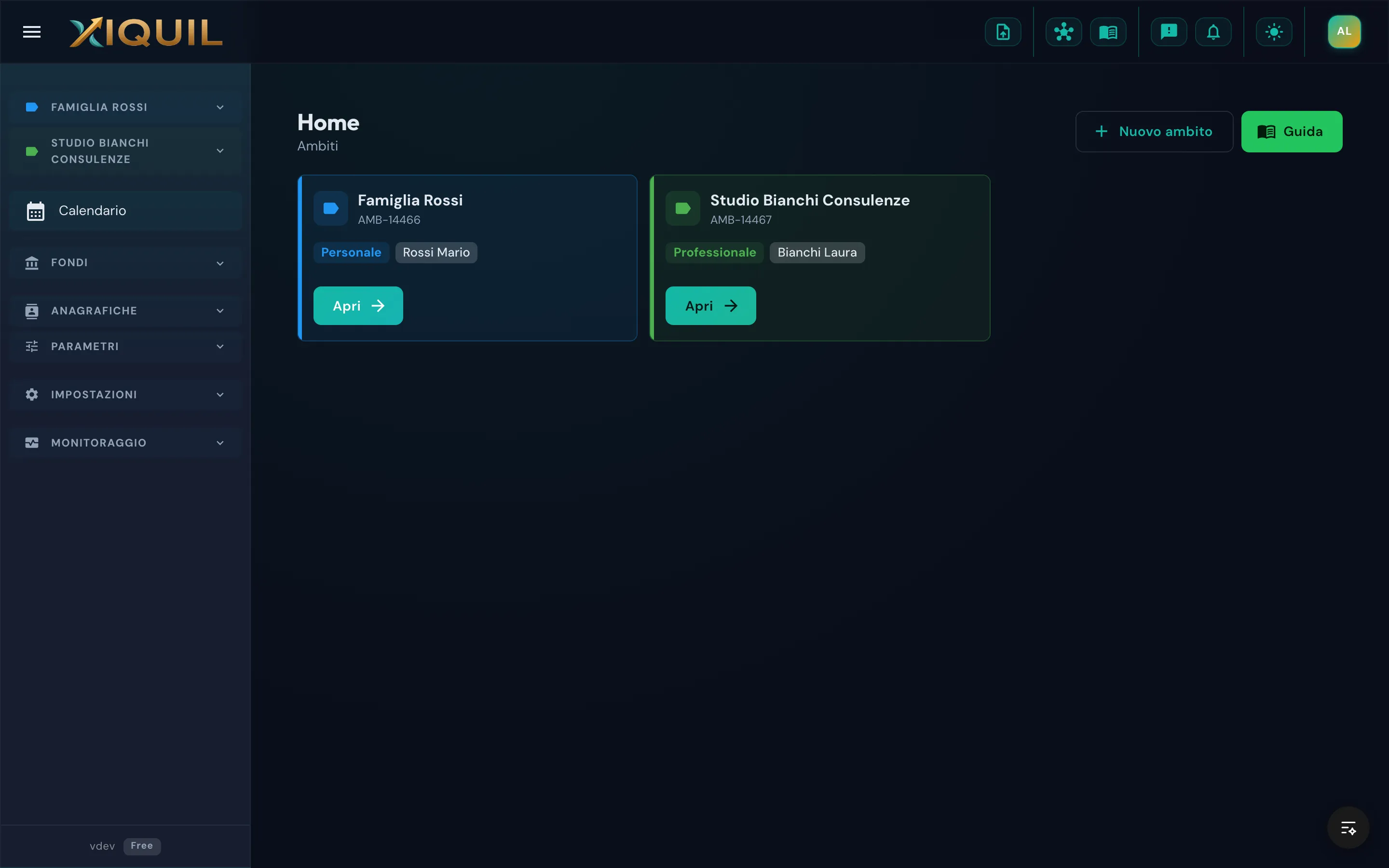
Sezione intitolata “Cosa vedi al primo accesso”Dopo il login ti trovi nella home. Al primo avvio assoluto e vuota perche non hai ancora creato nessun dato: vedrai una schermata di benvenuto con i pulsanti Crea il primo ambito e Come iniziare. Dopo la creazione degli ambiti, o in un’istanza demo con dati gia pronti, la home appare come una selezione di card apribili.
L’ordine dei passaggi e importante: Soggetti -> Ambiti -> Fondi -> Prima uscita. Ogni passo richiede il precedente.
1. Creare il primo soggetto (prerequisito)
Sezione intitolata “1. Creare il primo soggetto (prerequisito)”Un Soggetto e la persona (fisica o giuridica) a cui si riferiscono gli ambiti: sei tu, un familiare, la tua partita IVA, la tua azienda. Ogni ambito richiede almeno un soggetto.
- Dal menu laterale, espandi la sezione ANAGRAFICHE
- Clicca su Soggetti
- Clicca il pulsante Nuovo
- Compila i campi:
- Cognome / Denominazione: il tuo cognome oppure la ragione sociale
- Nome: il tuo nome (opzionale per persone giuridiche)
- Partita IVA o Codice Fiscale: almeno uno dei due e obbligatorio. Per le persone giuridiche serve la P.IVA; per le persone fisiche il CF
- Clicca Salva
Schermata prevista: form Soggetti con dati anagrafici, partita IVA o codice fiscale e pulsante Salva.
2. Creare il primo ambito
Sezione intitolata “2. Creare il primo ambito”Un ambito e un contesto economico separato — per esempio “Personale”, “Famiglia”, “Partita IVA”. Ogni ambito ha la propria dashboard, le proprie uscite/entrate, il proprio budget.
- Dal menu laterale, espandi la sezione PARAMETRI
- Clicca su Ambiti
- Clicca il pulsante Nuovo
- Compila i campi:
- Nome: ad esempio “Personale”
- Tipo di utilizzo: scegli Personale (casa, spese quotidiane, famiglia) oppure Professionale (partita IVA, libero professionista, PMI). Il tipo cambia quali widget vedi nella dashboard — professionale aggiunge IVA liquidazione, fatturato/imponibile, ritenute, aging scadenze
- Valuta predefinita: scegli la valuta che XIQUIL proporrà nei nuovi documenti di questo ambito (per esempio
EUR) - Soggetti associati: seleziona il soggetto creato al passo 1. Per ambiti Professionali e richiesto esattamente un soggetto; per Personale almeno uno
- Mostra nella Home: attiva questo flag sull’ambito che vuoi vedere nella home al primo ingresso. La home agisce come “picker” degli ambiti in evidenza — se nessun ambito ha il flag attivo, vedi la schermata di benvenuto
- Clicca Salva
Schermata prevista: form Ambiti con tipo di utilizzo, soggetti associati e flag Mostra nella Home.
3. Aggiungere un fondo
Sezione intitolata “3. Aggiungere un fondo”Un fondo rappresenta dove stanno fisicamente i tuoi soldi: un conto corrente, una carta, il portafoglio con i contanti, un wallet digitale.
- Dal menu laterale, espandi la sezione FONDI
- Clicca su Gestione Fondi
- Clicca il pulsante Nuovo
- Compila i campi principali:
- Nome: ad esempio “Conto corrente principale”
- Macrocategoria: Conto Bancario / Carta di Pagamento / Wallet Digitale / Contante
- Tipo: specifico per la macrocategoria (es. “Corrente”, “Credito”, “Prepagata”)
- Intestatario: il soggetto proprietario del fondo
- Ambiti associati: seleziona l’ambito (o gli ambiti) in cui il fondo e visibile
- Saldo iniziale (nella scheda Dettagli): saldo attuale del conto
- Clicca Salva
Schermata prevista: form Fondo con macrocategoria, tipo, intestatario, ambiti associati e saldo iniziale.
4. Registrare la prima uscita (documento fiscale)
Sezione intitolata “4. Registrare la prima uscita (documento fiscale)”A questo punto puoi registrare la prima spesa. Qui un concetto importante:
- Dal menu laterale, espandi MOVIMENTI dell’ambito
- Clicca su Uscite
- Clicca il pulsante Nuovo
- Si apre il wizard. Compila i campi principali:
- Fornitore: chi hai pagato (puoi crearne uno nuovo al volo dal piccolo ”+” accanto al campo)
- Soggetto: chi paga (tipicamente te stesso)
- Tipo documento: “Documento generico” per spese quotidiane; TD01/TD02/… per fatture elettroniche
- Nella sezione Voci, aggiungi una riga con descrizione e importo
- Nella sezione Scadenze, imposta la data di pagamento e il fondo di addebito
- Clicca Salva
Schermata prevista: wizard Uscita con dati documento, voci, scadenze e riepilogo prima del salvataggio.
E adesso?
Sezione intitolata “E adesso?”Hai creato il tuo primo soggetto, ambito, fondo e uscita. Ecco cosa puoi fare ora:
- Scopri i concetti fondamentali: leggi Concetti base per capire come funziona XIQUIL
- Gestisci le uscite: vai alla guida Gestire le uscite per scoprire tutte le funzionalita
- Registra le entrate: segui la guida Gestire le entrate
- Crea un budget: scopri come con Budget mensile
- Flussi di cassa: capisci la differenza tra Transazioni, Flussi e Uscite in Flussi di cassa
- Configura le impostazioni: personalizza l’app in Impostazioni
Domande frequenti
Sezione intitolata “Domande frequenti”Posso cancellare un ambito? Si, dalla pagina Ambiti puoi eliminare un ambito. Attenzione: i dati collegati (uscite, entrate, scadenze) non vengono cancellati automaticamente.
Come faccio a modificare il saldo iniziale di un fondo? Vai nella pagina Fondi, clicca sul fondo da modificare e aggiorna il saldo iniziale.
Devo inserire tutte le spese passate? No, non e necessario. Puoi iniziare da oggi e inserire solo le spese nuove. Se vuoi, puoi aggiungere quelle passate in un secondo momento.
Ho tanti ambiti ma la home mi mostra solo la schermata di benvenuto. La home elenca solo gli ambiti con il flag Mostra nella Home attivo. Vai in PARAMETRI -> Ambiti, apri quelli che vuoi in evidenza e attiva il flag.
Non ho creato Soggetti e il form Ambiti mi blocca. E’ intenzionale: un ambito richiede almeno un soggetto. L’app mostra un avviso con un link diretto alla pagina Soggetti. Crea prima il soggetto, poi torna agli Ambiti.
Vedi anche
Sezione intitolata “Vedi anche”- Concetti base — capire ambiti, fondi e movimenti
- Gestire le uscite — come registrare le spese quotidiane
- Budget mensile — come pianificare le spese