Versamenti F23/F24
I versamenti sono i modelli fiscali che permettono di pagare tasse, tributi e contributi all’Agenzia delle Entrate, INPS, INAIL e altri enti. XIQUIL gestisce i quattro modelli standard italiani: F23, F24, F24 Semplificato e F24 Elide.
A cosa serve
Sezione intitolata “A cosa serve”- Compilare i modelli di versamento con le voci strutturate per sezione (Erario, INPS, Regioni, Altri Enti, ecc.)
- Tenere traccia di tutti i versamenti effettuati per ambito e per anno
- Collegare ogni versamento a una scadenza fiscale del calendario per riconciliazione automatica
- Stampare il modello compilato in formato PDF conforme
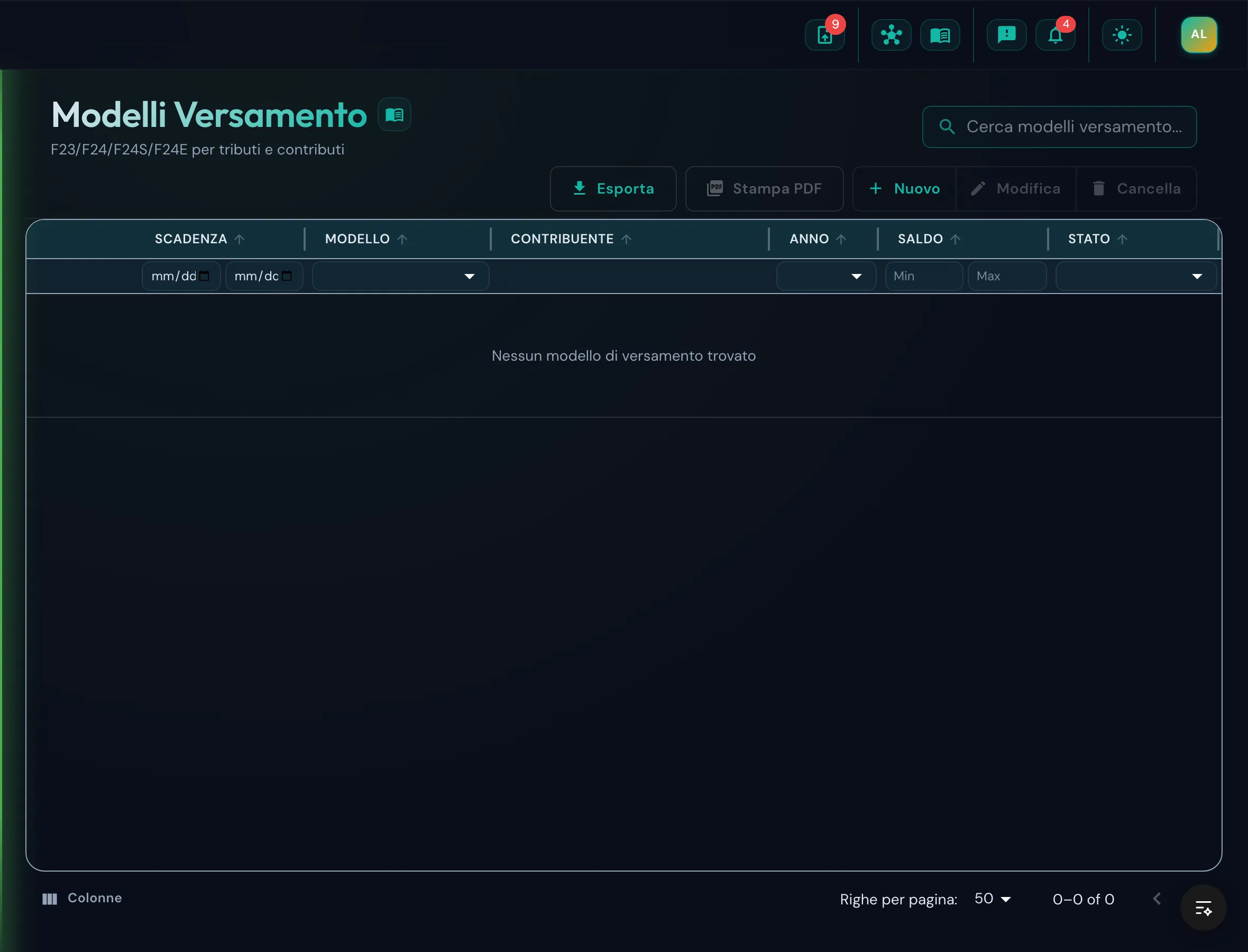
La lista Versamenti raccoglie F23/F24 registrati nell’ambito e le relative scadenze.
Come si usa
Sezione intitolata “Come si usa”- Dal menu laterale, espandi l’ambito di riferimento, poi MOVIMENTI, e clicca su Versamenti
- Clicca il pulsante Nuovo
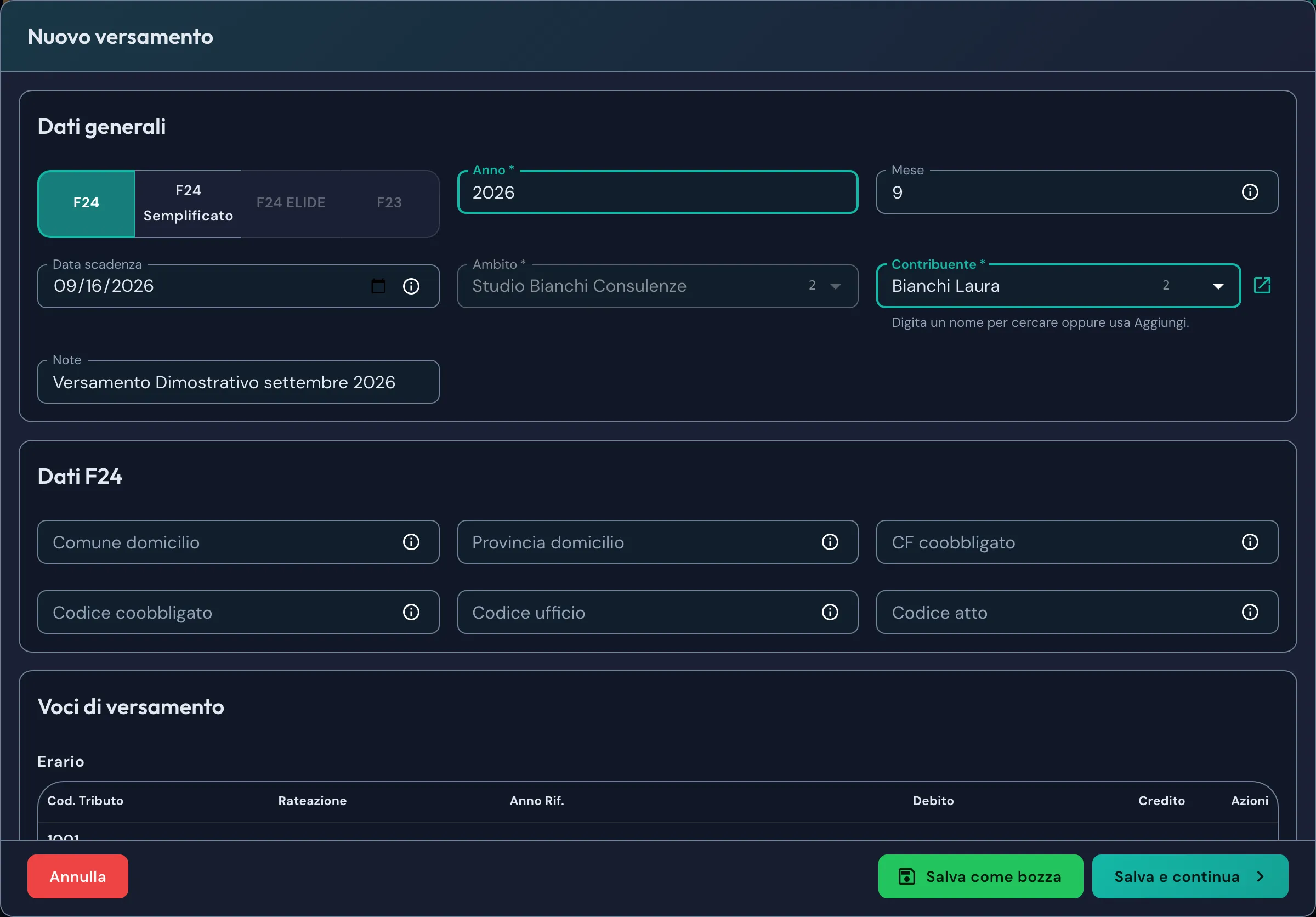
- Scegli il modello (F23/F24/F24S/F24E) — il sistema mostra solo le sezioni pertinenti
- Compila i dati del contribuente e, per F23, l’eventuale controparte
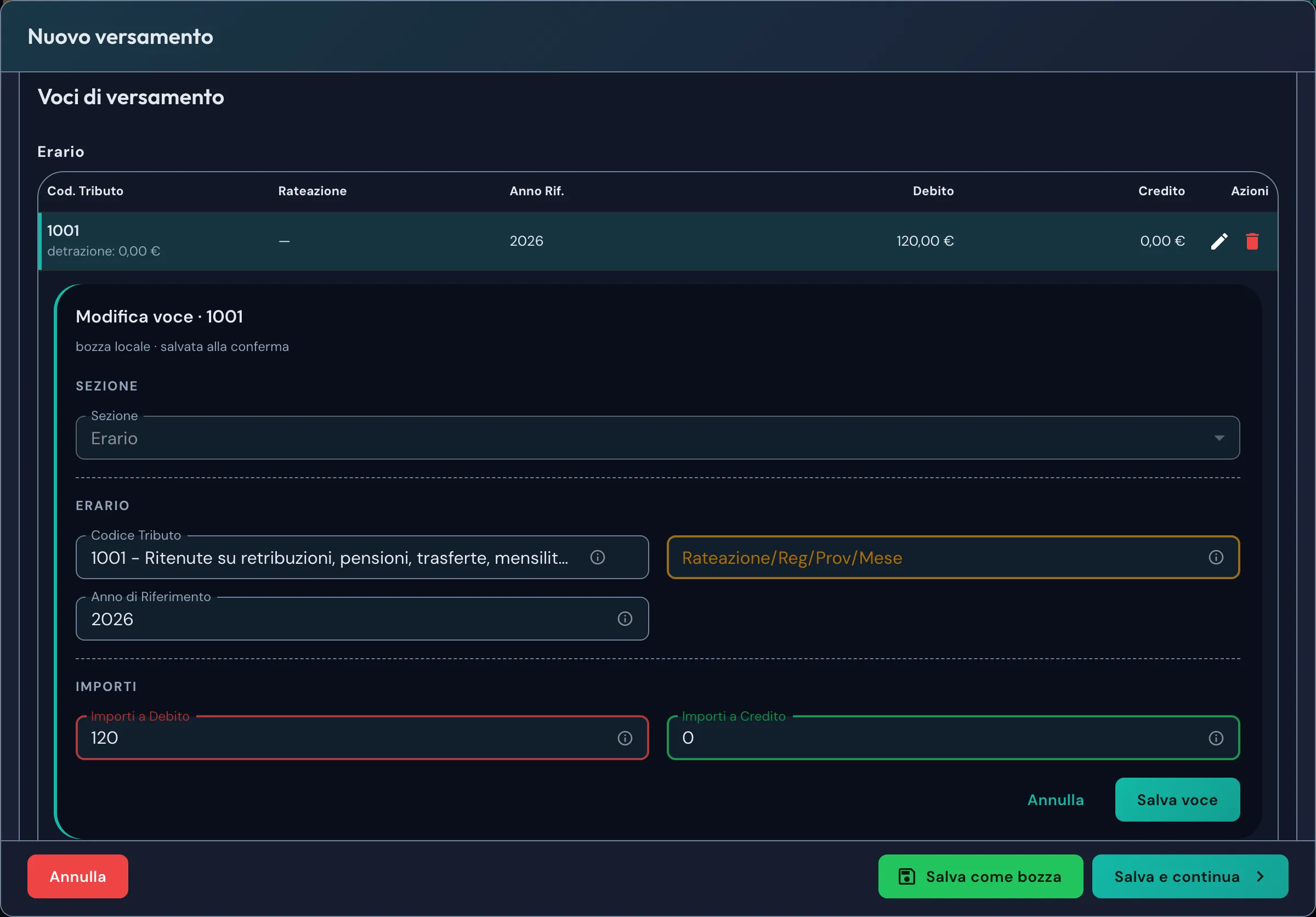
- Clicca Aggiungi voce, scegli la sezione compatibile e compilala nella fascia che si apre nella relativa tabella; usa Aggiungi voce o Salva voce per confermare
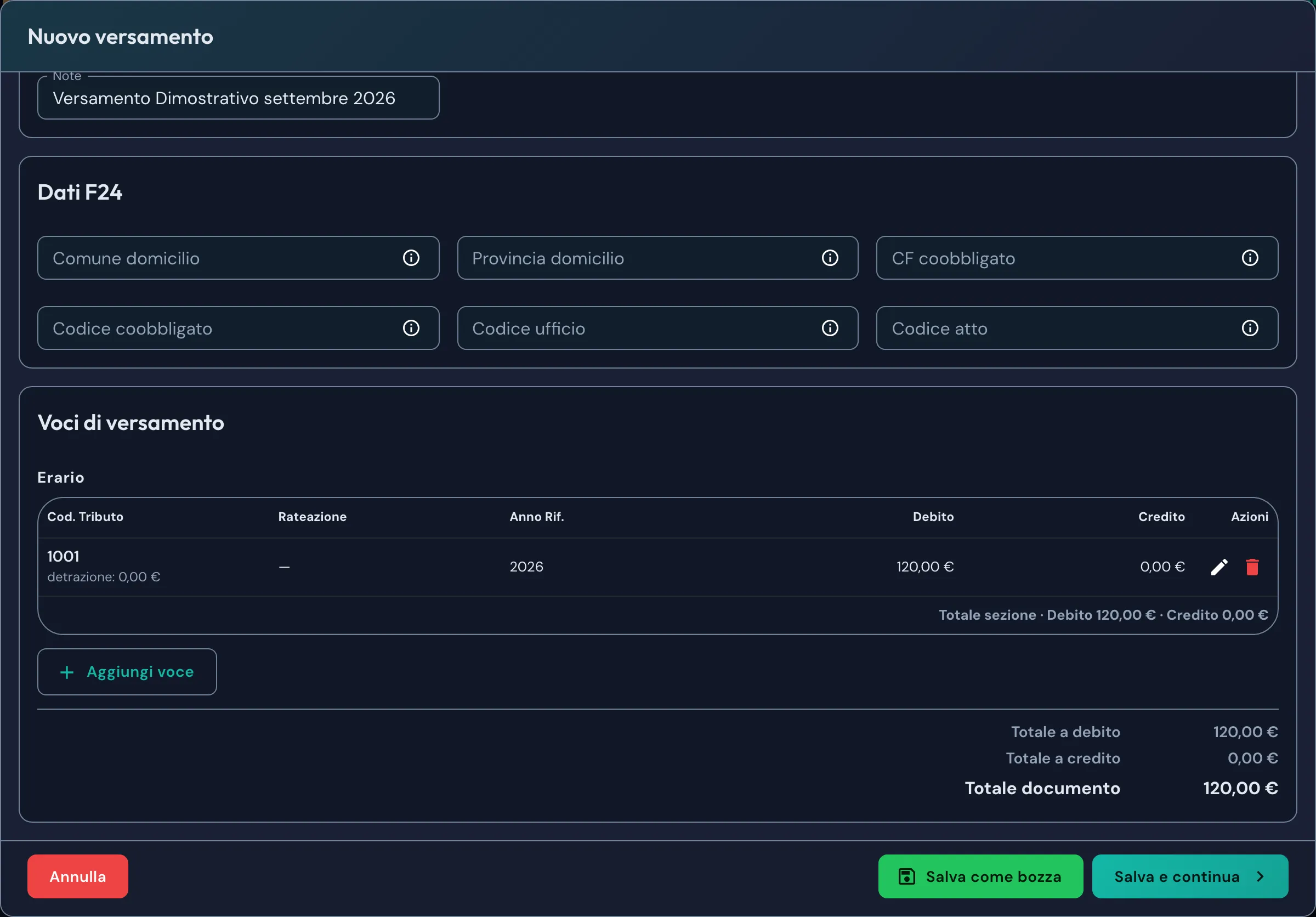
- Salva. Per F24, F24 Semplificato e F24 Elide il riepilogo mostra totale a debito, totale a credito e totale documento (debito meno credito); per F23 mostra il solo totale documento
Prima che esista un versamento, Salva come bozza conserva una bozza di compilazione, che puoi riprendere in seguito. Nel percorso di creazione, quando il versamento esiste già, può comparire Salva ed esci per registrare lo stato intermedio e chiudere il wizard. Vedi Bozze di compilazione per l’elenco e la ripresa delle bozze.
Concetti chiave
Sezione intitolata “Concetti chiave”- Sezioni del modello: F24 ha Erario (ER), INPS, Regioni (RG), IMU/TARI (EL), INAIL, Altri Enti Previdenziali. Ciascuna ha campi specifici
- Codici tributo: ogni voce usa un codice ufficiale (es. 1040 per ritenute d’acconto). XIQUIL non valida i codici — fai riferimento alle tabelle dell’Agenzia delle Entrate
- Compensazione: il totale può essere a debito (pagamento) o a credito (compensazione). XIQUIL gestisce entrambi
- Riconciliazione con scadenzario: collegando un versamento a una scadenza fiscale del calendario, quest’ultima viene marcata come adempiuta
Se hai già inserito voci, i modelli incompatibili con le loro sezioni non sono selezionabili e XIQUIL ne indica il motivo: rimuovi prima le voci incompatibili per cambiare modello. Nella tabella, debito e credito restano visibili anche con una finestra di larghezza intermedia.
Modificare un versamento
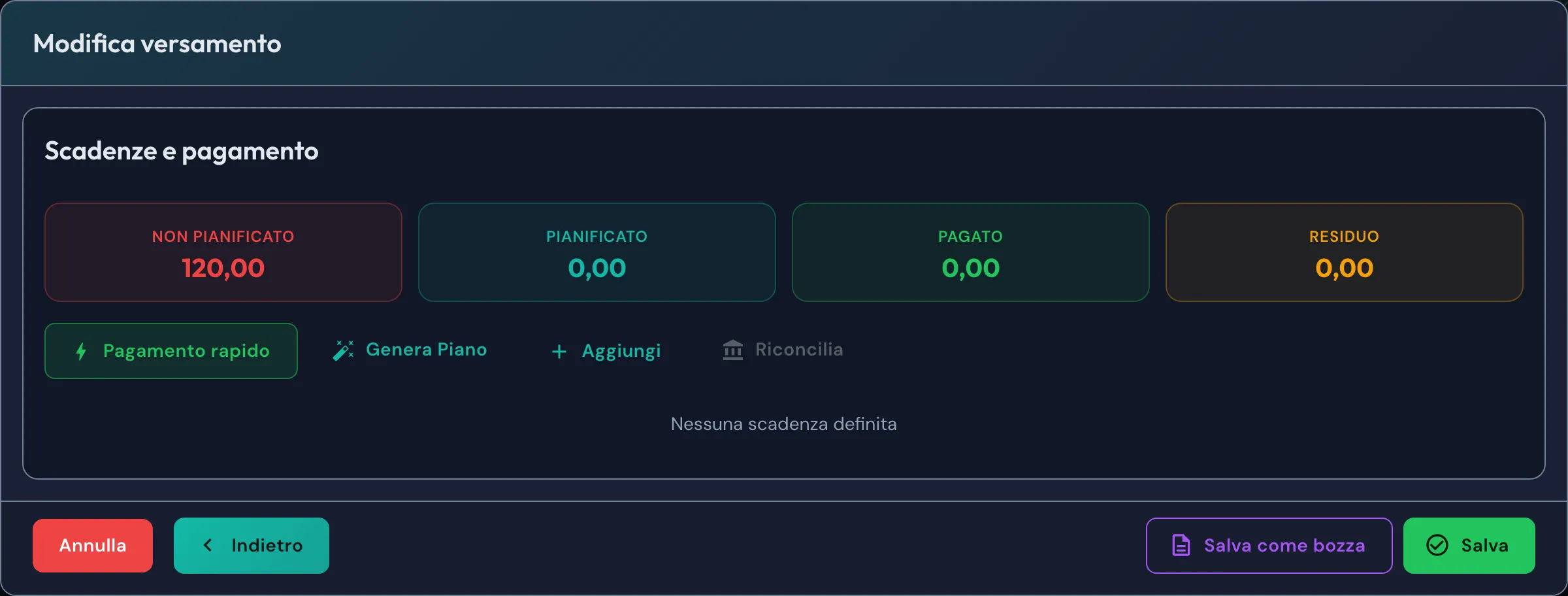
Sezione intitolata “Modificare un versamento”Un versamento resta modificabile finché non ha pagamenti attivi; una semplice rateizzazione senza pagamenti non lo blocca. Per correggerne dati o voci dopo un pagamento, storna prima i pagamenti attivi. Durante la modifica, passare al pannello Scadenze non salva né finalizza da solo. Da quel pannello usa Salva per confermare le modifiche; Salva come bozza salva invece il versamento come documento contabile in stato Bozza. Questa seconda bozza non è la bozza di compilazione usata prima della creazione.
Allegati
Sezione intitolata “Allegati”Ogni versamento può avere uno o più allegati (es. la ricevuta di pagamento, il PDF del modello stampato). Il numero di allegati è visibile come badge nella riga della tabella; clicca il pulsante allegati per vedere o scaricare i file.
Puoi allegare documenti anche durante la revisione di un’immagine o PDF dalla coda import: scegli l’opzione «Collega a voce esistente» e seleziona il versamento di riferimento.
Esempio di compilazione
Sezione intitolata “Esempio di compilazione”