
Gestire le uscite
A cosa serve
Sezione intitolata “A cosa serve”Le uscite sono tutte le spese che hai sostenuto: una bolletta, una fattura del dentista, la spesa al supermercato, il canone mensile di un servizio. In XIQUIL ogni uscita è un documento completo — con il fornitore, le righe di dettaglio, le scadenze di pagamento e gli eventuali allegati.
:::tip Pillola economia — Spesa vs investimento Registra tutto come uscita, anche le spese piccole. La differenza tra una spesa e un investimento non sta nell’importo ma nella durata del beneficio: la bolletta della luce è una spesa (beneficio immediato); il mutuo per la casa è un investimento (vedi Finanziamenti). In entrambi i casi, l’uscita XIQUIL registra il documento — la distinzione economica la fai attraverso la categoria o il focus. :::
Come creare un’uscita
Sezione intitolata “Come creare un’uscita”- Dal menu laterale, espandi l’ambito di riferimento, poi la sezione MOVIMENTI al suo interno, e clicca su Uscite
- Clicca il pulsante Nuovo
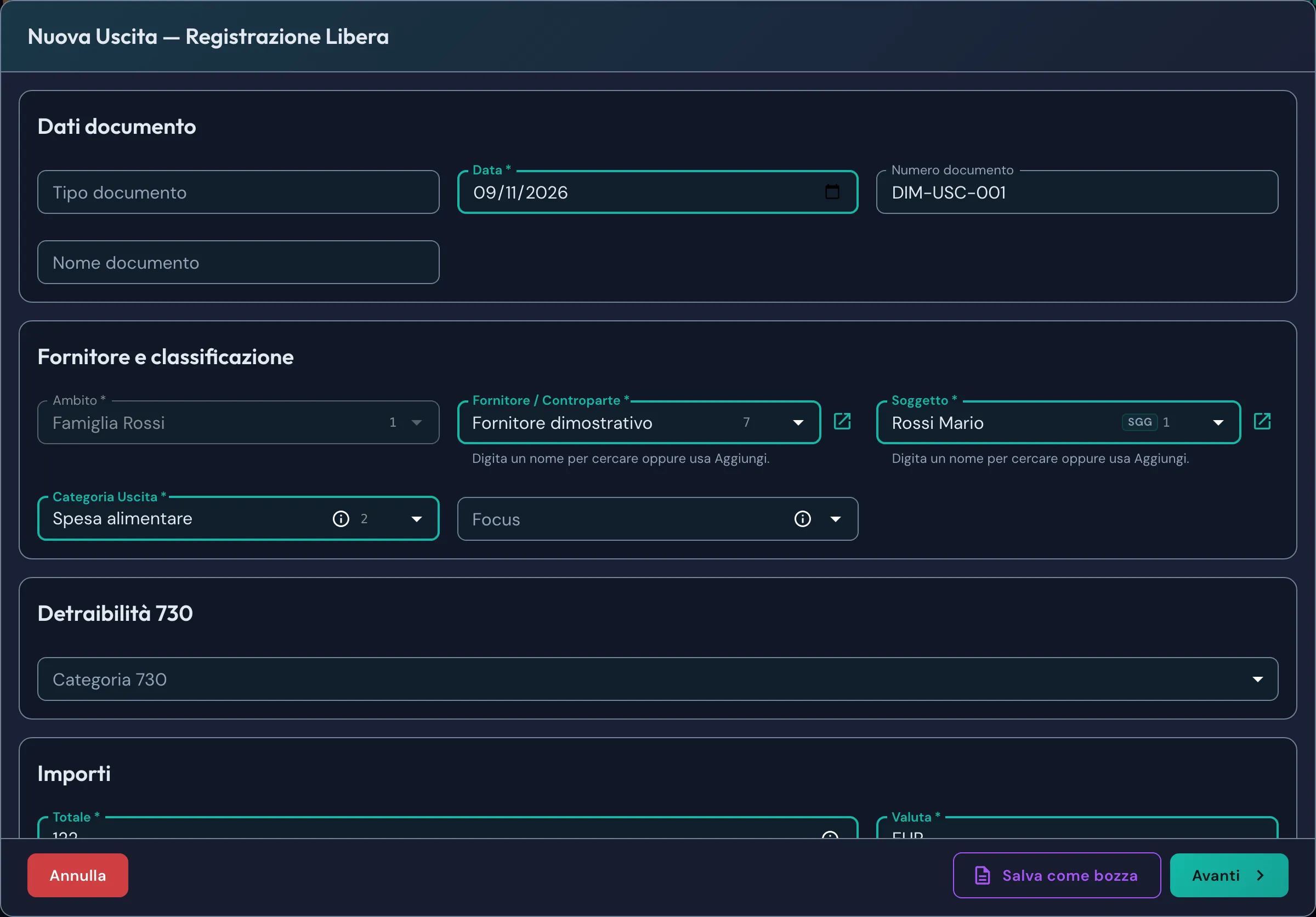
- Si apre il wizard di creazione. Compila i campi principali:
- Fornitore: a chi stai pagando (puoi crearne uno nuovo al volo dal ”+” accanto al campo)
- Soggetto: chi paga (tipicamente te stesso o la tua azienda)
- Data documento: la data del documento o della spesa
- Categoria: classifica la spesa (es. “Casa”, “Trasporti”, “Alimentari”)
- Focus: opzionale — collega la spesa a un progetto specifico
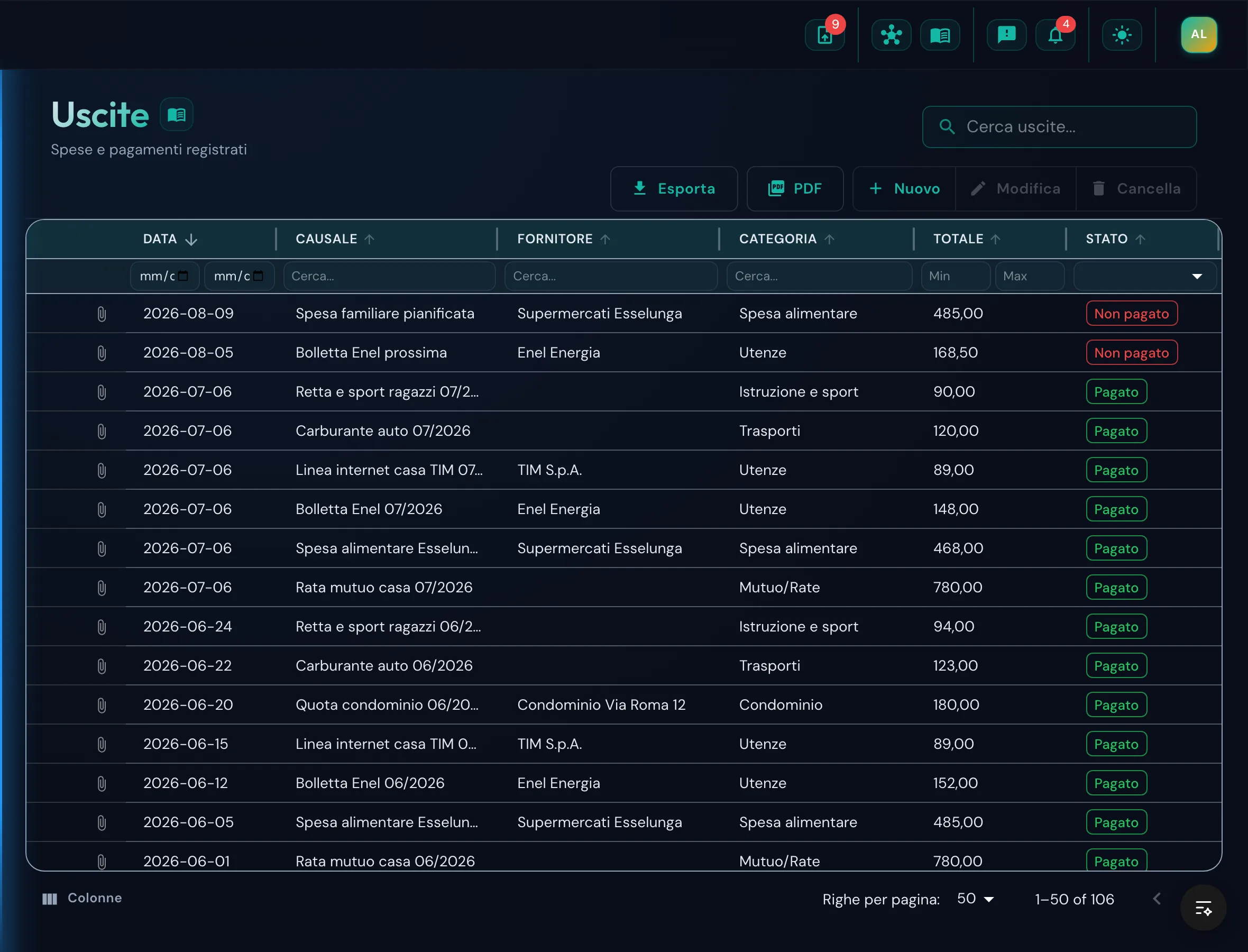
Dalla lista Uscite controlli rapidamente importi, categorie e stato di pagamento prima di aprire o creare un documento.
Tipo di documento
Sezione intitolata “Tipo di documento”Ogni uscita può avere un tipo di documento associato:
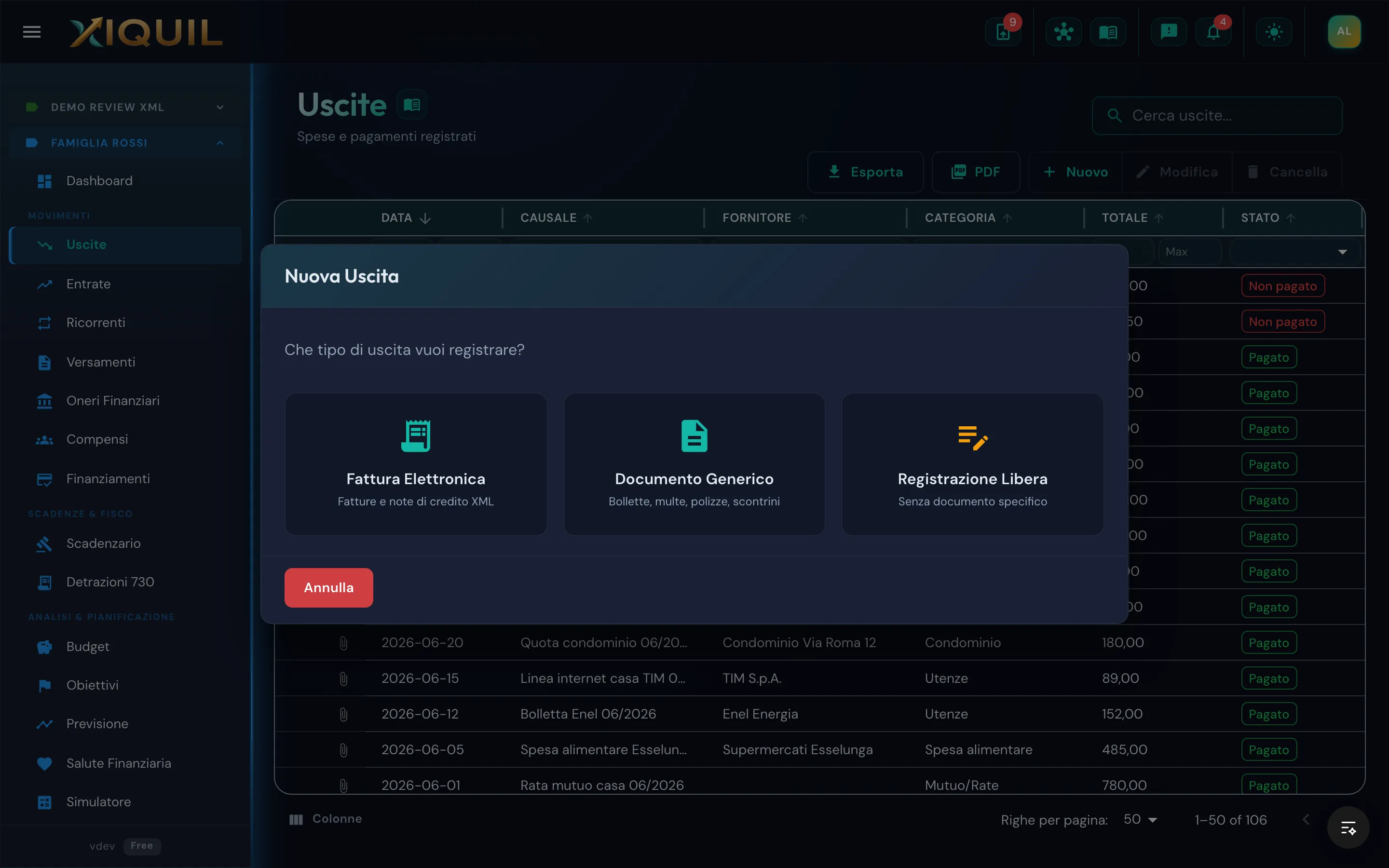
- Fattura elettronica (FE): il formato XML standard italiano. XIQUIL gestisce tutti i tipi documento (TD01-TD29) con i campi specifici previsti dalla normativa
- Documento generico (DG): per ricevute, scontrini, note spese e qualsiasi altro documento non in formato FE
- Registrazione libera: per registrare il movimento senza i metadati di un tipo documentale specifico
Quando clicchi Nuovo, la prima scelta riguarda proprio il tipo di documento da registrare.
Voci dell’uscita
Sezione intitolata “Voci dell’uscita”Nella sezione Voci aggiungi le righe della spesa:
- Descrizione: obbligatoria; non può contenere soltanto spazi
- Quantità e prezzo unitario: determinano la base della riga
- IVA: indica la percentuale oppure l’importo; XIQUIL ricava l’altro valore
- Unità di misura: consigliata, ma non obbligatoria
- Categoria: puoi assegnare una categoria diversa per ogni voce
- Focus: opzionale — puoi assegnare un focus diverso per ogni voce, utile quando un unico documento contiene righe di progetti diversi
La valuta è quella del documento e non viene richiesta di nuovo sulla riga. I valori ricavati sono riconoscibili dal bordo tratteggiato e dall’etichetta calcolato. Puoi aggiungere tutte le voci che servono: nei documenti ordinari il totale è la somma dei totali di riga più l’eventuale bollo.
In un Documento Generico o in una Registrazione Libera, se non usi le voci, compila due valori qualsiasi tra imponibile, IVA come importo e totale: XIQUIL calcola il terzo. La Fattura Elettronica richiede invece sempre almeno una riga. Vedi Documenti con voci per tutte le regole.
Salvare e riprendere la compilazione
Sezione intitolata “Salvare e riprendere la compilazione”Durante la creazione, Salva come bozza conserva i campi compilati senza registrare ancora l’uscita. La ritrovi nella pagina Bozze di compilazione, da cui puoi riprendere il wizard nello stesso ambito. Il comando richiede i dati minimi del tipo di documento: per una Registrazione Libera, controparte, data e numero oppure causale.
Proseguendo con Avanti, il wizard può già registrare il documento in stato Bozza. Da quel momento, durante la creazione, Salva ed esci salva e chiude il lavoro sul documento esistente. Non è più una semplice bozza di compilazione. La conferma finale completa il documento; se il totale contabile è zero, compare Conferma importo zero e devi confermare che lo zero è intenzionale.
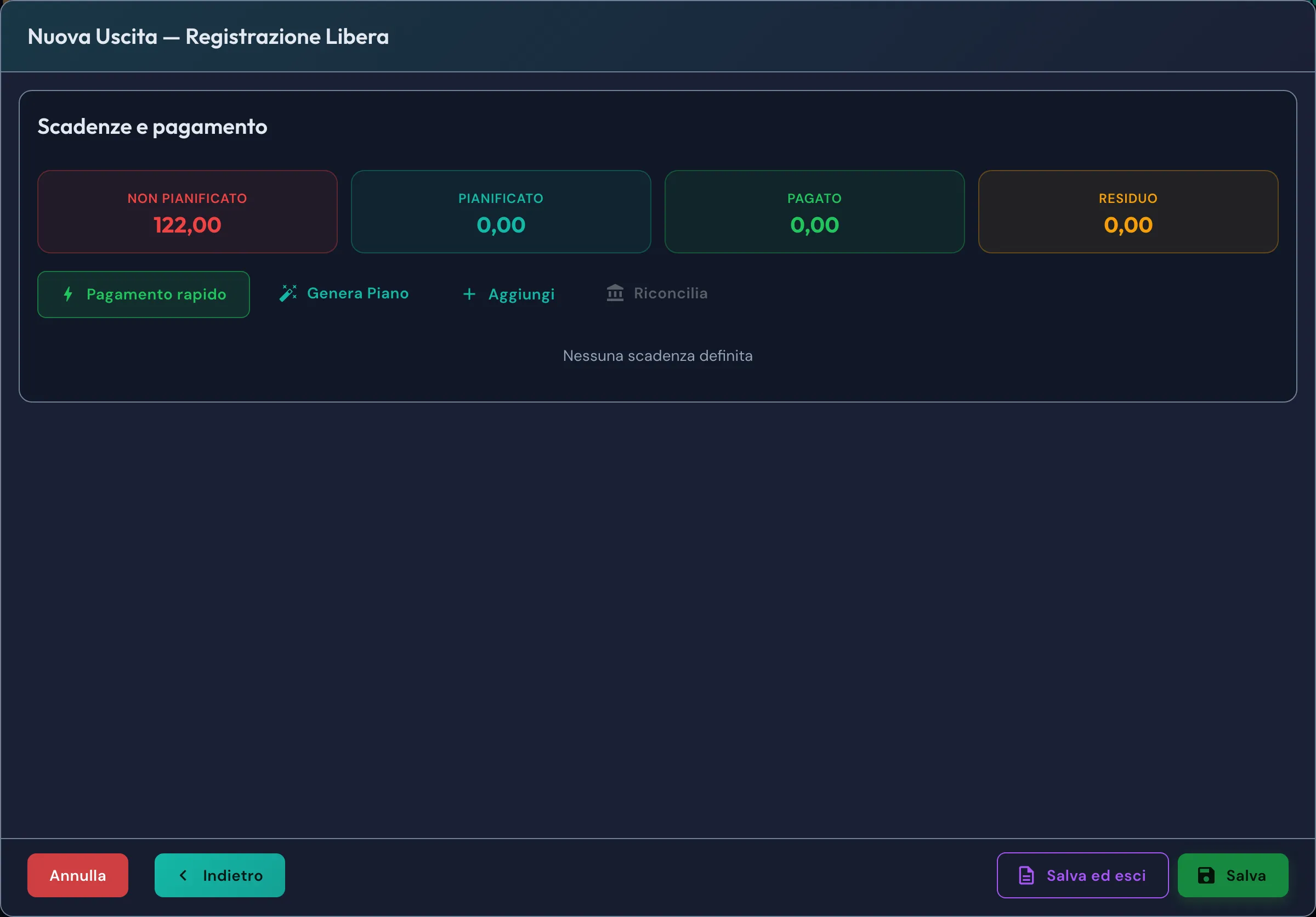
Quando riapri un documento in Modifica, i comandi sono diversi: all’ultimo passo puoi trovare Salva come bozza e Salva. Qui il primo riguarda lo stato del documento già registrato. Non crea una voce nella pagina Bozze di compilazione.
Scadenze di pagamento
Sezione intitolata “Scadenze di pagamento”Nella sezione Scadenze imposti quando e come pagare:
- Data scadenza: entro quando va pagato
- Importo: quanto pagare a questa scadenza
- Fondo: da quale conto/carta pagare
Puoi suddividere il pagamento in più scadenze (utile per pagamenti rateali). Se usi Genera Piano quando esistono già delle rate, il nuovo piano le sostituisce e riparte dal numero 1. La rigenerazione è bloccata, con il motivo indicato nel dialog, quando ci sono rate già pagate o collegate a un pagamento.
Stato del pagamento
Sezione intitolata “Stato del pagamento”Ogni uscita ha uno stato che si aggiorna automaticamente in base alle scadenze:
| Stato | Significato |
|---|---|
| Bozza | Documento registrato ma non ancora finalizzato; distinto dalle bozze di compilazione |
| Non pagato | Nessun pagamento — se il totale è negativo significa credito ancora da recuperare |
| Rateizzato | Tutte le scadenze pianificate ma nessuna pagata |
| Parz. pagato | Solo alcune scadenze pagate |
| Pagato | Tutte le scadenze pagate (o totale 0 / credito interamente recuperato) |
| Pagato (senza fondo) | Tutto chiuso senza movimento di cassa (es. compensazione tra fornitore e cliente) |
Per pagare una scadenza, clicca sul pulsante Paga nella riga della scadenza. XIQUIL crea automaticamente la transazione e aggiorna il saldo del fondo. Per i documenti a totale negativo (note di credito ricevute) vedi la sezione Note di credito ricevute più sotto.
Allegati
Sezione intitolata “Allegati”Puoi allegare file a ogni uscita:
- PDF di ricevute e fatture
- Immagini di scontrini
- File XML di fatture elettroniche
Gli allegati sono accessibili dalla scheda dettaglio dell’uscita.
Importazione fatture XML
Sezione intitolata “Importazione fatture XML”XIQUIL può importare automaticamente le fatture elettroniche in formato XML:
- Clicca l’icona Import Documenti nella barra in alto (cartella con freccia)
- Si apre il drawer di importazione. Carica il file XML o trascina il file nell’area di upload
- XIQUIL analizza il contenuto e pre-compila l’uscita
- Rivedi i dati, decidi se gestire subito anche il pagamento (vedi sotto) e conferma
Nella schermata di revisione, accanto ai dati del fornitore vedi una di queste due chip:
- Anagrafica già presente (verde): la partita IVA del fornitore è già nel tuo database. La conferma collega l’uscita al fornitore esistente; se il fornitore non era ancora associato all’ambito che stai usando, l’ambito viene aggiunto automaticamente.
- Nuova anagrafica — verrà aggiunta alla conferma (azzurra): è la prima volta che incontri questo fornitore. Non devi crearlo a mano: cliccando “Conferma Import” il fornitore viene creato in automatico nello stesso momento in cui viene salvata l’uscita, già associato all’ambito scelto.
In entrambi i casi non c’è un pulsante separato da premere prima della conferma — la verifica e la creazione sono integrate nello stesso passaggio.
Scadenze e pagamento dentro la revisione
Sezione intitolata “Scadenze e pagamento dentro la revisione”Nella schermata di revisione, sotto la sezione “Riepilogo IVA”, trovi Scadenze e pagamento: lo stesso identico pannello che usi nelle Uscite già create, con i 4 indicatori (Non pianificato / Pianificato / Pagato / Residuo) e i bottoni Paga tutto, Pagamento rapido, Genera Piano, Aggiungi. Puoi quindi decidere prima di confermare:
- Niente di pagato (default): non tocchi la sezione → la fattura entra in elenco come “Non pagato”. Lo gestirai dopo dalla pagina Uscite.
- Pagamento immediato a saldo: clicca Pagamento rapido, scegli il tuo fondo (Cassa, Conto, ecc.) e la data → al click “Conferma import” la fattura nasce già “Pagata”, con la Transazione e il movimento di cassa registrati automaticamente.
- Rate: clicca Genera Piano per dividere il totale in N rate → confermi → la fattura nasce “Rateizzato”. Marca eventuali rate già pagate prima della conferma se vuoi.
- Pagato senza fondo: se hai già pagato ma non vuoi (ancora) dire da quale fondo, usa “Pago senza fondo”. La scadenza risulterà “Pagata (senza fondo)”; potrai specificare il fondo in seguito dalla scheda dell’uscita.
Note di credito ricevute (rimborsi e accrediti)
Sezione intitolata “Note di credito ricevute (rimborsi e accrediti)”Quando un fornitore ti emette una nota di credito (TD04) o un conguaglio negativo (es. una TD01 a totale negativo, come fa qualche utility per gli accrediti), la registri esattamente come una Uscita normale — ma con importi negativi. XIQUIL la gestisce come rettifica in diminuzione del costo: corretta sotto il profilo fiscale per dichiarazioni IVA, 730 e dashboard.
Come si importa
Sezione intitolata “Come si importa”L’import XML funziona allo stesso modo dei documenti positivi: trascini il file XML nel drawer Import Documenti → XIQUIL legge l’importo negativo e ti propone una Uscita con totale negativo. Confermi e il documento entra in elenco.
Stato e chiusura
Sezione intitolata “Stato e chiusura”Una Uscita con totale negativo nasce nello stato Non pagato — significa «credito da recuperare», non un debito. Per chiuderla hai due strade, entrambe già esistenti come bottoni sulla scadenza:
| Situazione reale | Cosa cliccare | Effetto |
|---|---|---|
| Il fornitore ti accredita davvero la somma in banca | Paga → scegli il fondo + data | Crea l’incasso reale (il saldo del fondo aumenta, il documento passa a Pagato) |
| Il credito viene scalato da una fattura futura (compensazione) | Pago senza fondo → eventuale nota libera | Marca il documento come chiuso senza movimento di cassa (stato Pagato senza fondo) |
Cosa NON funziona (e perché)
Sezione intitolata “Cosa NON funziona (e perché)”Un documento ordinario con un solo importo negativo per errore (es. imponibile +100 e iva −22) viene rifiutato dal salvataggio con un messaggio chiaro: «Segni incoerenti». È protezione contro errori reali: o tutti gli importi sono positivi (documento ordinario) o tutti negativi (rettifica). Bollo e quantità restano sempre positivi (l’imposta è versata, le quantità non si “annullano”).
Versamenti F24, cedolini stipendio e oneri finanziari non accettano totali negativi: non hanno senso economico.
Detrazione 730
Sezione intitolata “Detrazione 730”Per le uscite detraibili nella dichiarazione dei redditi, puoi assegnare una categoria 730. Questo ti permette di avere un riepilogo automatico delle spese detraibili a fine anno.
Domande frequenti
Sezione intitolata “Domande frequenti”Come registro una bolletta? Crea una nuova uscita con fornitore (es. “Enel”), documento generico, una voce con l’importo e una scadenza con la data di pagamento.
Posso allegare una fattura PDF? Sì. Nella scheda dell’uscita, usa la sezione Allegati per caricare il PDF. Puoi allegare più file alla stessa uscita.
Come gestisco un pagamento rateale? Crea l’uscita con l’importo totale nelle voci, poi aggiungi più scadenze con importi parziali e date diverse.
Posso modificare un’uscita già pagata? Sì, puoi modificare i campi descrittivi. Se devi annullare un pagamento, usa la funzione Storno sulla transazione.
Perché al salvataggio compare “Possibile fattura già presente”? XIQUIL ha trovato un documento con dati fiscali simili. Il dialog indica quale: puoi aprirlo per controllarlo oppure creare una voce separata se si tratta davvero di un’altra fattura. La separazione deliberata non viene contestata di nuovo a ogni modifica.
Importando un XML, devo per forza usare la sezione “Scadenze e pagamento”? No. È sempre visibile ma del tutto opzionale: se non aggiungi scadenze e non clicchi “Pagamento rapido”, alla conferma l’uscita viene salvata come “Non pagato” come prima e potrai pianificare scadenze e pagamenti in seguito.
Cosa succede ai dati di pagamento (IBAN, modalità, scadenza) presenti nella fattura XML? Vengono mostrati nella scheda “Suggerimento dalla fattura” come riferimento, ma XIQUIL non li usa per riempire automaticamente il modulo scadenze. Sei tu a decidere come e quando pagare, scegliendo il fondo che usi davvero (che potrebbe essere diverso da quello indicato in fattura).
Vedi anche
Sezione intitolata “Vedi anche”- Gestire le entrate — la controparte delle uscite
- Registrazione libera — scegli dove iniziare una registrazione senza tipo documentale specifico
- Esportare i dati — scaricare le tabelle in Excel o CSV
- Documenti con voci — importi, IVA di riga, bollo e campi calcolati
- Concetti base — Uscita ed Entrata — quando usare uscita vs transazione
- Correzioni — come modificare o stornare un’uscita già registrata
- Budget mensile — come usare le categorie per pianificare