
Gestire le entrate
A cosa serve
Sezione intitolata “A cosa serve”Le entrate sono tutti i soldi che entrano: il tuo stipendio, una fattura emessa al cliente, un rimborso, un affitto incassato. In XIQUIL ogni entrata è un documento con cliente, voci, scadenze di incasso e allegati — speculare alle uscite, ma con i flussi invertiti.
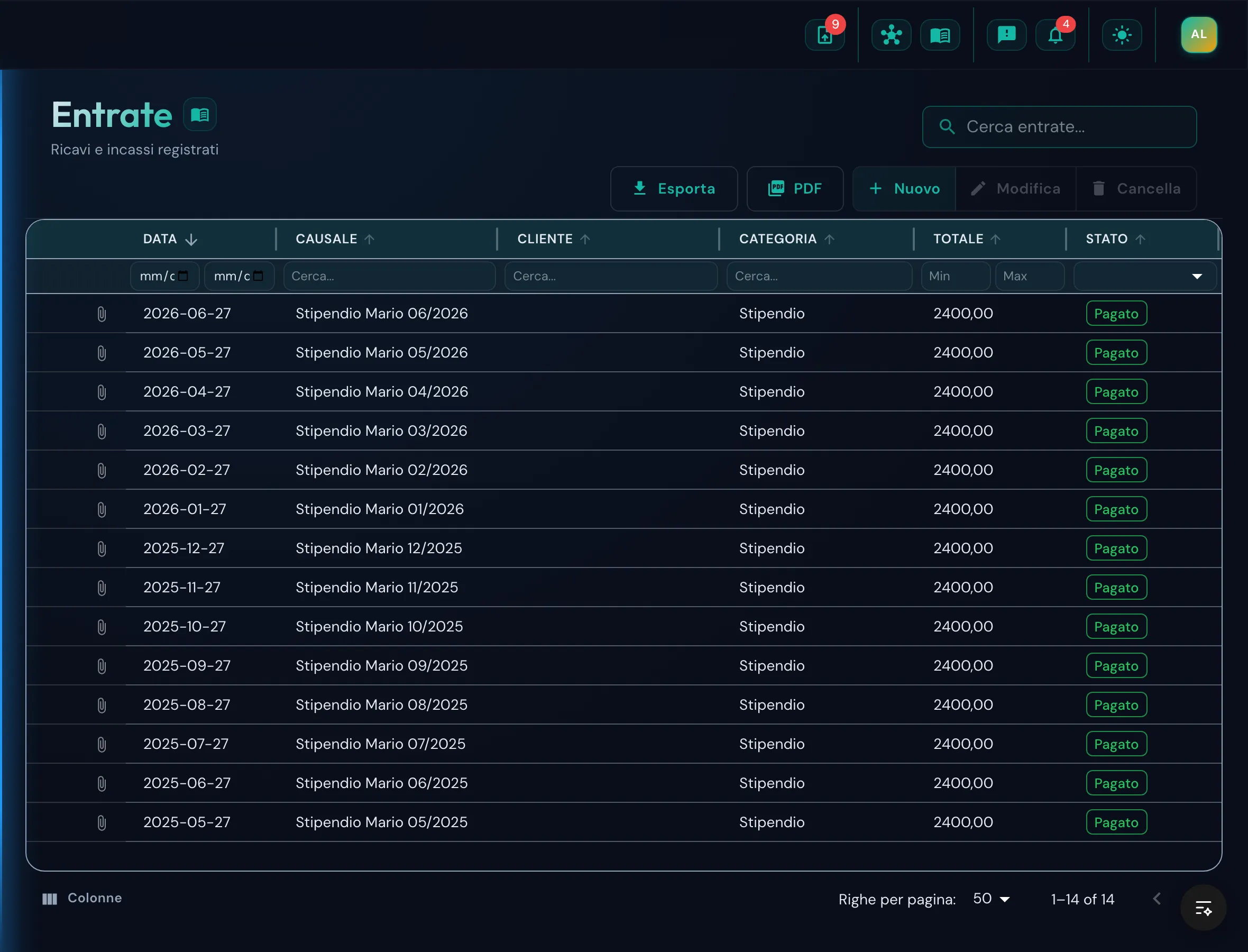
La lista Entrate usa lo stesso schema delle Uscite, ma mette in evidenza cliente, incasso e stato del documento.
Come creare un’entrata
Sezione intitolata “Come creare un’entrata”- Dal menu laterale, espandi l’ambito di riferimento, poi la sezione MOVIMENTI, e clicca su Entrate
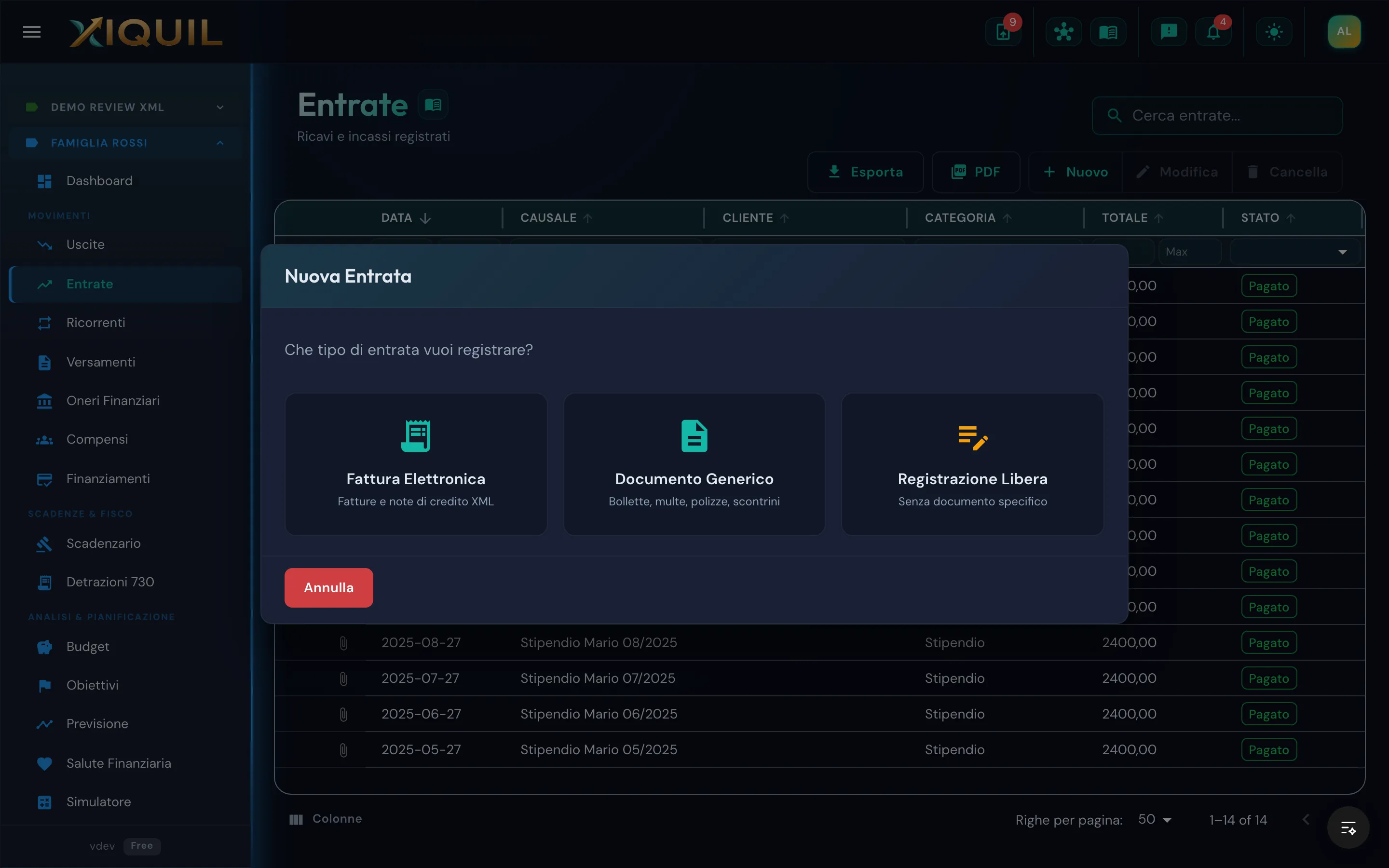
- Clicca il pulsante Nuovo
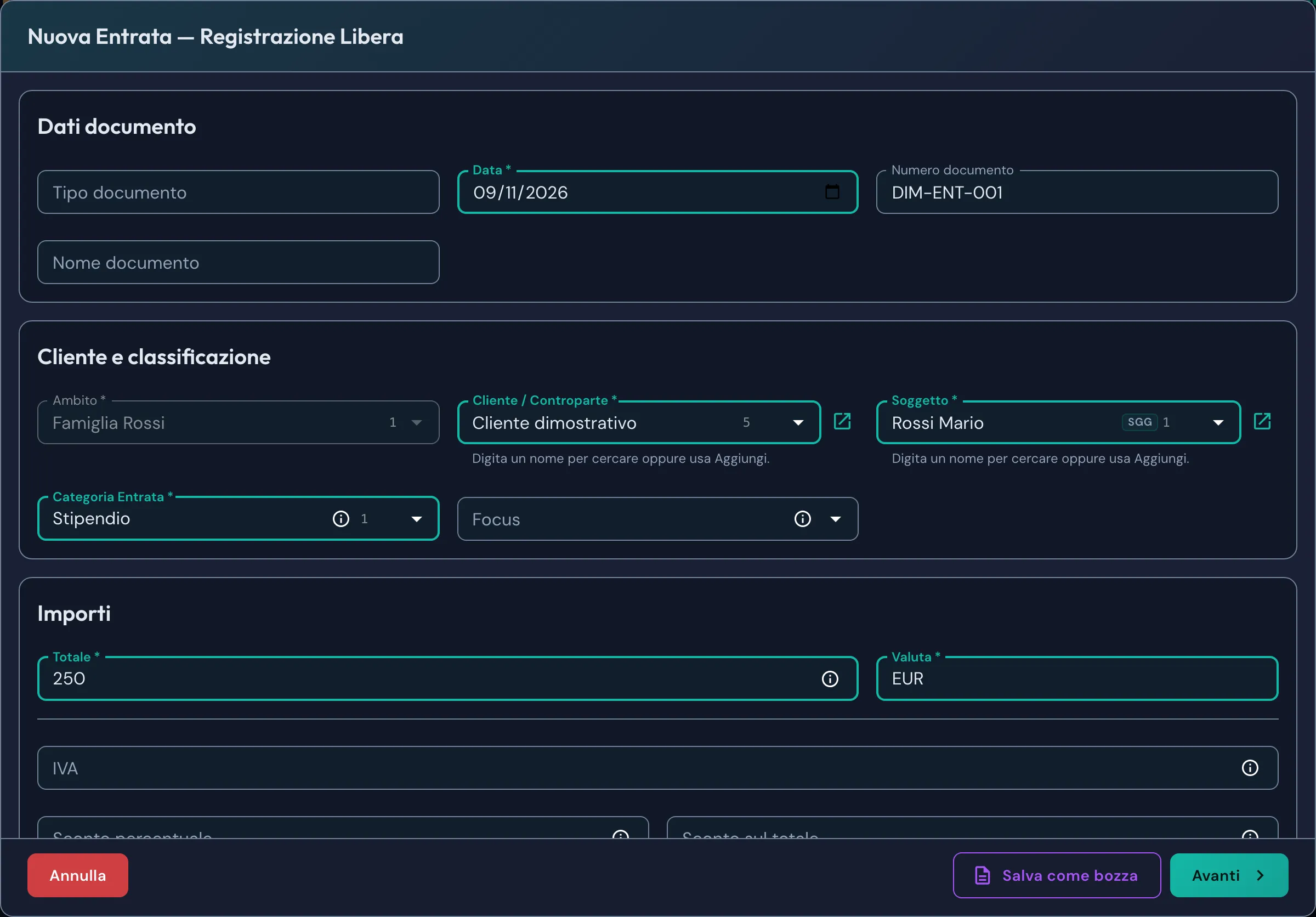
- Si apre il wizard di creazione. Compila i campi principali:
- Cliente: chi ti sta pagando (puoi crearne uno nuovo al volo dal ”+” accanto al campo)
- Soggetto: chi riceve il pagamento (tu o la tua azienda)
- Data documento: la data del documento
- Categoria: classifica l’entrata
Dopo il click su Nuovo, anche le Entrate partono dalla scelta del tipo di documento.
Differenze rispetto alle uscite
Sezione intitolata “Differenze rispetto alle uscite”| Aspetto | Uscita | Entrata |
|---|---|---|
| Controparte | Fornitore (chi paghi) | Cliente (chi ti paga) |
| Flusso | Soldi che escono | Soldi che entrano |
| Scadenza | Data pagamento | Data incasso |
Per il resto, le entrate funzionano esattamente come le uscite: hanno voci, scadenze, allegati e supportano sia fattura elettronica che documento generico.
Salvare e riprendere la compilazione
Sezione intitolata “Salvare e riprendere la compilazione”Durante la creazione, Salva come bozza conserva i campi compilati senza registrare ancora l’entrata. La ritrovi nella pagina Bozze di compilazione, da cui puoi riprendere il wizard nello stesso ambito. Il comando richiede i dati minimi del tipo di documento: per una Registrazione Libera, controparte, data e numero oppure causale.
Proseguendo con Avanti, il wizard può già registrare il documento in stato Bozza. Da quel momento, durante la creazione, Salva ed esci salva e chiude il lavoro sul documento esistente. Non è più una semplice bozza di compilazione. La conferma finale completa il documento; se il totale contabile è zero, compare Conferma importo zero e devi confermare che lo zero è intenzionale.
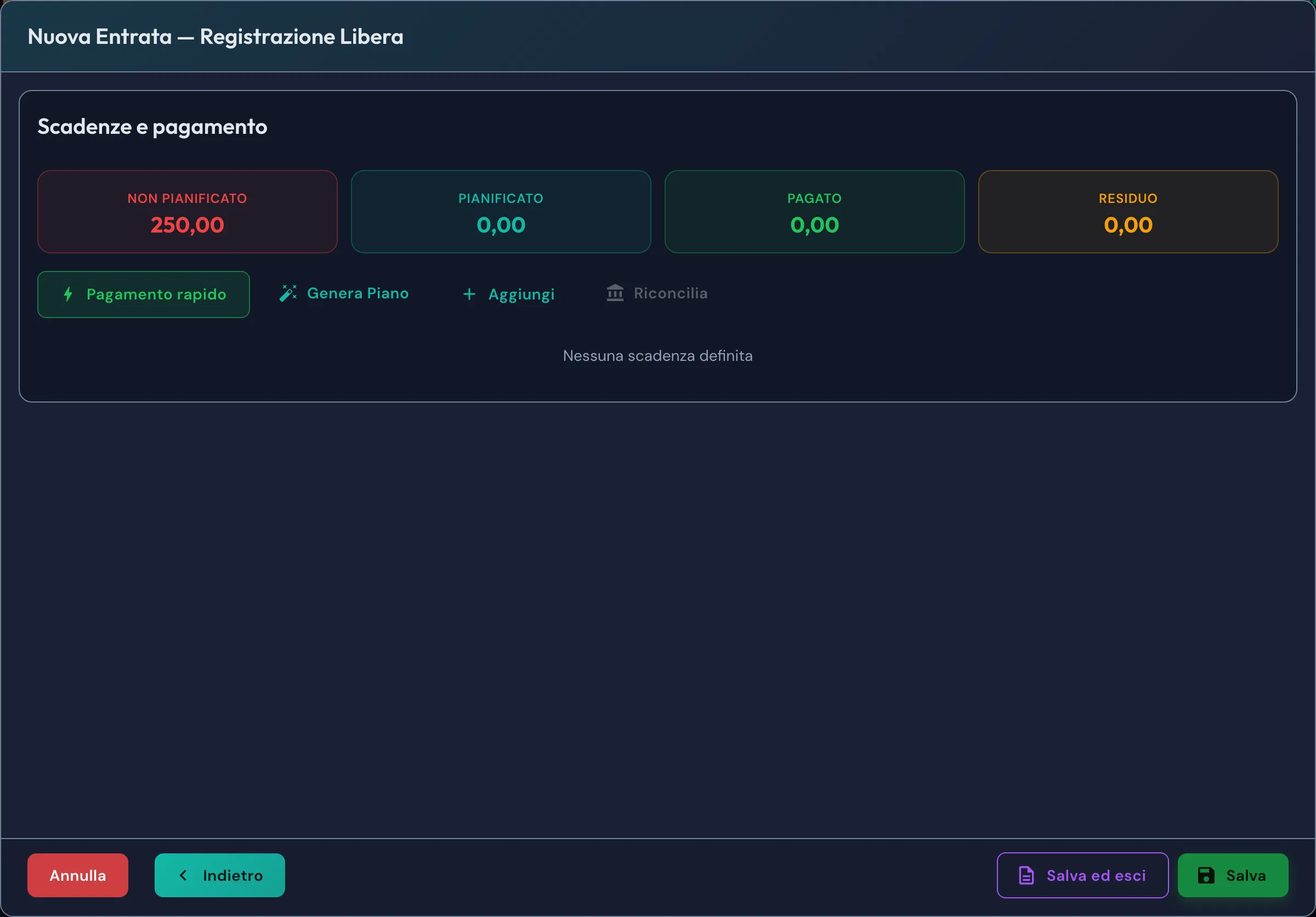
Quando riapri un documento in Modifica, i comandi sono diversi: all’ultimo passo puoi trovare Salva come bozza e Salva. Qui il primo riguarda lo stato del documento già registrato. Non crea una voce nella pagina Bozze di compilazione.
Scadenze di incasso
Sezione intitolata “Scadenze di incasso”Le scadenze delle entrate rappresentano quando ti aspetti di incassare il denaro:
- Aggiungi una scadenza con data e importo
- Quando ricevi il pagamento, clicca Incassa
- Seleziona il fondo su cui arrivano i soldi
- XIQUIL crea la transazione e aggiorna il saldo
Entrate ricorrenti
Sezione intitolata “Entrate ricorrenti”Se hai entrate che si ripetono ogni mese (es. stipendio, canone di affitto), puoi automatizzarle con i Movimenti ricorrenti.
Domande frequenti
Sezione intitolata “Domande frequenti”Come registro lo stipendio? Crea un’entrata con cliente (il tuo datore di lavoro), documento generico, una voce con l’importo netto e una scadenza con la data di accredito.
Posso importare le fatture emesse? Si, allo stesso modo delle uscite. Importa il file XML della fattura elettronica dalla sezione Importa.
Come gestisco un incasso parziale? Crea piu scadenze sull’entrata con importi e date diverse. Incassa ciascuna quando ricevi il pagamento.
E se devo emettere una nota di credito a un cliente? Funziona simmetricamente alle note di credito ricevute lato uscite: registri un’Entrata con importi negativi (rettifica in diminuzione dei ricavi). Stato iniziale Non pagato = somma da restituire; chiudi con Paga (rimborso effettivo da un fondo) oppure Pago senza fondo (compensata con fatture successive, eventuale nota).
Vedi anche
Sezione intitolata “Vedi anche”- Gestire le uscite — la controparte delle entrate
- Registrazione libera — scegli dove iniziare una registrazione senza tipo documentale specifico
- Esportare i dati — scaricare le tabelle in Excel o CSV
- Concetti base — Uscita ed Entrata — quando usare entrata vs transazione
- Correzioni — come modificare o stornare un’entrata già registrata
- Movimenti ricorrenti — automatizzare entrate che si ripetono