
Movimenti ricorrenti
A cosa serve
Sezione intitolata “A cosa serve”I movimenti ricorrenti eliminano il lavoro ripetitivo di registrare ogni mese le stesse spese e entrate: bolletta della luce, affitto, stipendio, abbonamento Netflix, rata del prestito. Una volta configurati, XIQUIL li genera automaticamente all’intervallo impostato — tu li trovi già pronti da confermare (o li conferma automaticamente se preferisci).
La lista dei ricorrenti mostra frequenza, prossima generazione e stato di attivazione per ogni automatismo.
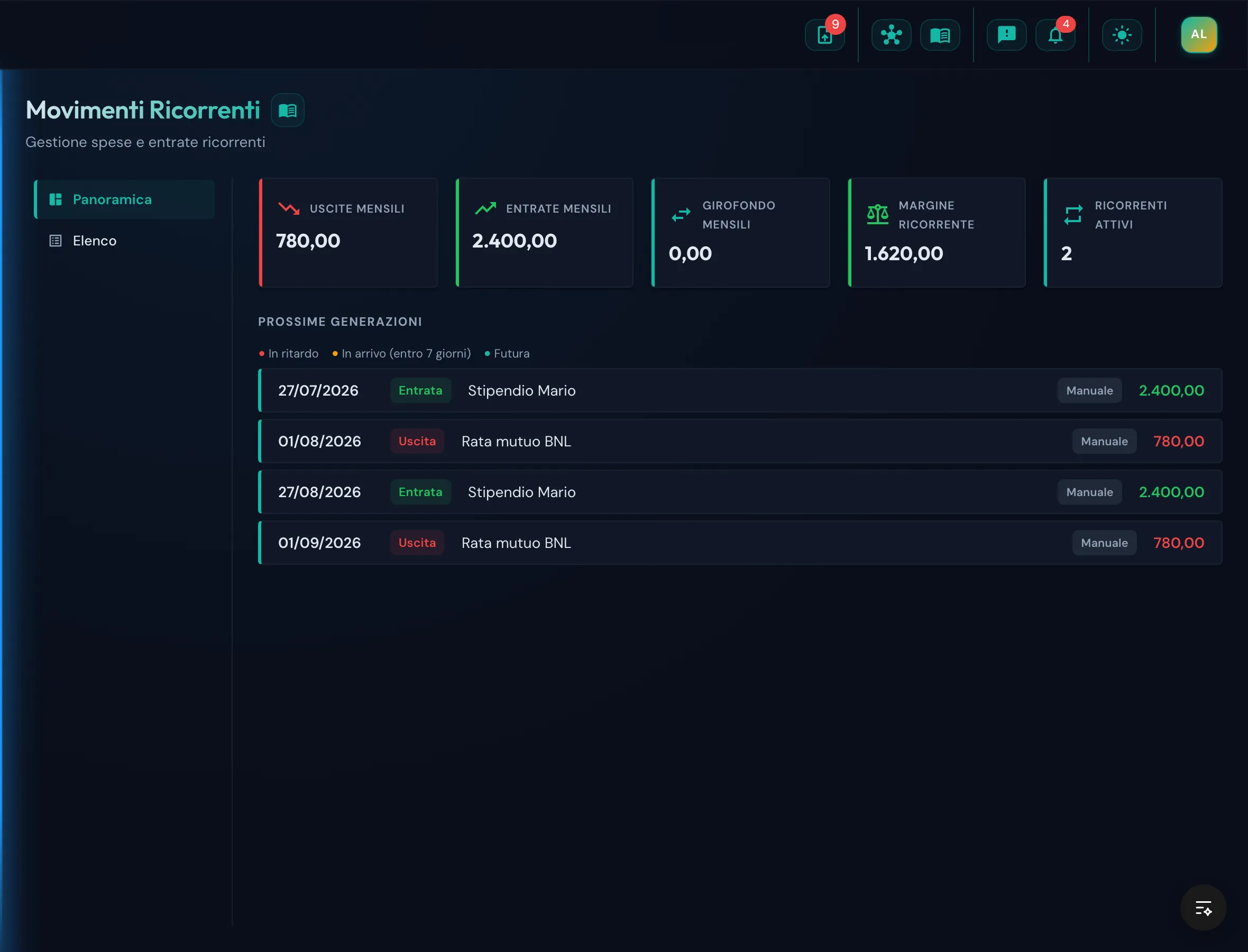
Creare un movimento ricorrente
Sezione intitolata “Creare un movimento ricorrente”- Dal menu laterale, espandi l’ambito di riferimento, poi MOVIMENTI, e clicca su Ricorrenti
- Vai sulla tab Elenco, clicca il pulsante Nuovo
- Compila:
- Tipo: uscita, entrata o girofondo (trasferimento tra fondi)
- Nome: descrizione del movimento
- Importo: quanto
- Frequenza: ogni quanto si ripete
- Data prossimo: quando avverrà il prossimo
- Ambito: a quale ambito appartiene
- I campi specifici per il tipo (fornitore per uscite, cliente per entrate, fondi per girofondo)
Frequenze disponibili
Sezione intitolata “Frequenze disponibili”| Frequenza | Descrizione |
|---|---|
| Settimanale | Ogni settimana |
| Bisettimanale | Ogni 2 settimane |
| Mensile | Ogni mese |
| Bimestrale | Ogni 2 mesi |
| Trimestrale | Ogni 3 mesi |
| Semestrale | Ogni 6 mesi |
| Annuale | Una volta all’anno |
Generazione automatica o manuale
Sezione intitolata “Generazione automatica o manuale”Ogni movimento ha l’opzione Generazione automatica (attiva di default):
- Attiva: quando arriva la data prevista, XIQUIL genera il documento da solo (un controllo gira ogni giorno):
- Per le uscite: un’uscita con le voci e le scadenze preimpostate
- Per le entrate: un’entrata con le voci e le scadenze
- Per i girofondo: una transazione di trasferimento tra i due fondi
- Disattivata: il documento non viene creato da solo — dovrai generarlo a mano con Genera ora (vedi sotto).
La data del prossimo movimento si aggiorna automaticamente alla frequenza successiva.
Generare a mano (“Genera ora”)
Sezione intitolata “Generare a mano (“Genera ora”)”Dalla tab Elenco, seleziona un movimento e clicca Genera ora. Scegli per quanti mesi generare:
- Fino a oggi (0): crea solo le occorrenze già dovute (gli arretrati), senza anticipare nulla.
- Da 1 a 12 mesi: crea anche le occorrenze future fino all’orizzonte scelto.
XIQUIL crea i documenti reali (uscite/entrate) e fa avanzare la data del prossimo movimento. È il modo per recuperare gli arretrati o per anticipare, soprattutto quando la generazione automatica è disattivata.
Previsioni nel calendario
Sezione intitolata “Previsioni nel calendario”I movimenti ricorrenti generano previsioni nel calendario per i mesi futuri. Puoi configurare l’orizzonte di previsione (da 0 a 12 mesi) per vedere in anticipo i pagamenti programmati.
Dalla tab Elenco, con un movimento selezionato, il pulsante Scadenze mostra proprio queste previsioni di calendario: sono promemoria visivi, non documenti reali né pagamenti, e compaiono solo se hai impostato un orizzonte di previsione maggiore di 0.
Domande frequenti
Sezione intitolata “Domande frequenti”Posso mettere in pausa un movimento ricorrente? Sì. Puoi disattivare un ricorrente senza cancellarlo. Riattivalo quando vuoi riprendere.
Cosa succede se cambio l’importo? Il nuovo importo si applica ai movimenti futuri. Quelli già generati non vengono modificati.
Posso generare un movimento ricorrente in anticipo? Sì. Seleziona il movimento e usa Genera ora: scegli quanti mesi generare in avanti (1–12), oppure Fino a oggi (0) per creare solo le occorrenze arretrate senza anticipare quelle future.
Vedi anche
Sezione intitolata “Vedi anche”- Previsioni — i ricorrenti alimentano la previsione di cashflow
- Gestire le uscite — i ricorrenti di tipo uscita creano Uscite
- Gestire le entrate — i ricorrenti di tipo entrata creano Entrate
- Budget mensile — usare i ricorrenti come base del budget mensile