
Impostazioni
XIQUIL offre due livelli di impostazioni: quelle personali (accessibili a tutti gli utenti) e quelle avanzate (solo per gli amministratori).
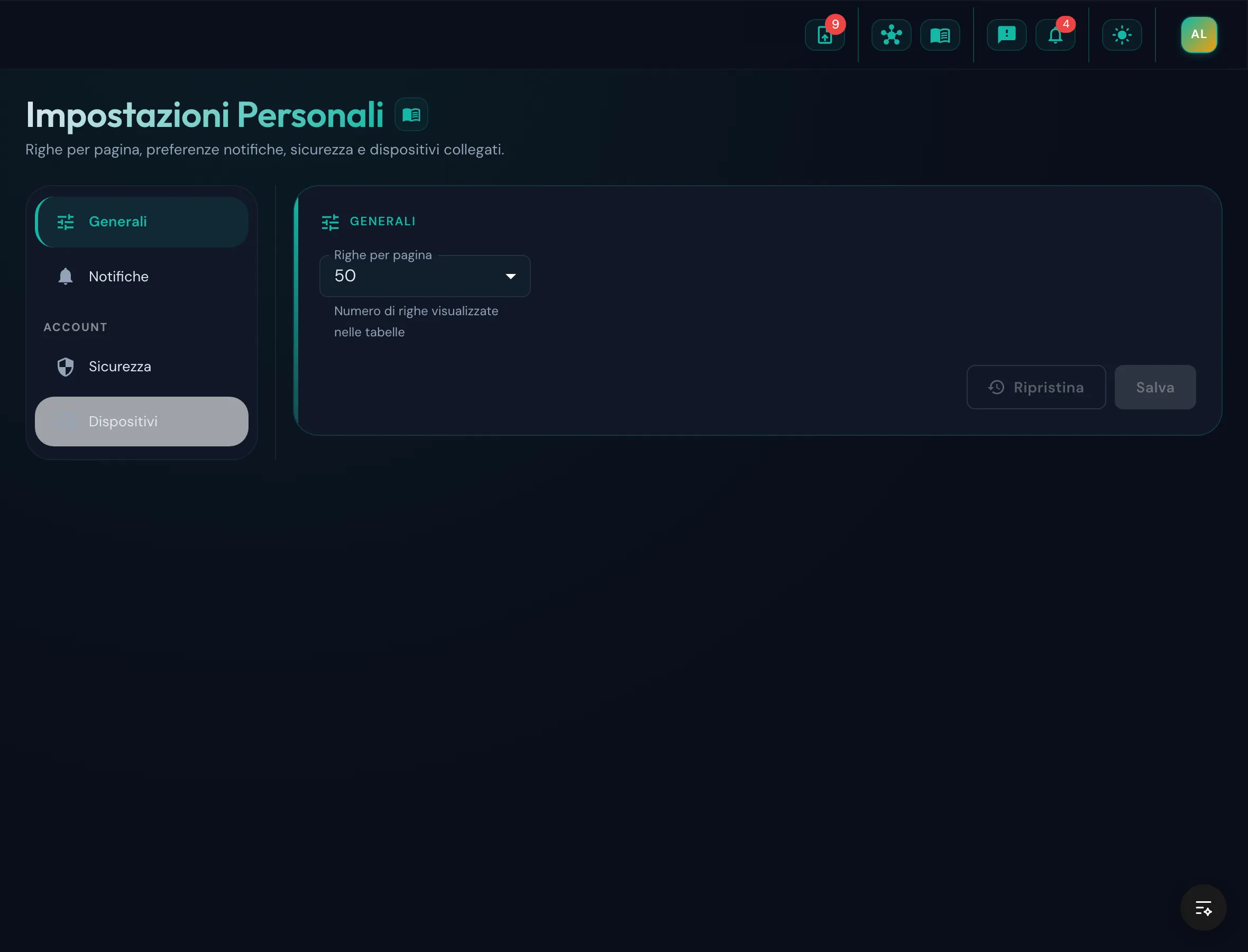
Impostazioni personali
Sezione intitolata “Impostazioni personali”Ogni utente può personalizzare la propria esperienza:
Puoi cambiare il tema direttamente dalla barra superiore dell’applicazione, cliccando l’icona sole/luna accanto alle notifiche. Il cambio è immediato.
Opzioni:
- Chiaro: sfondo bianco con testo scuro
- Scuro: sfondo scuro con testo chiaro (consigliato)
Righe per pagina
Sezione intitolata “Righe per pagina”Quante righe mostrare nelle tabelle (uscite, entrate, fondi, ecc.). Valori comuni: 10, 25, 50.
Preferenze notifiche
Sezione intitolata “Preferenze notifiche”Configura quali notifiche vuoi ricevere e su quali canali. Vedi la guida Notifiche per i dettagli.
Gestione dispositivi
Sezione intitolata “Gestione dispositivi”Visualizza tutti i dispositivi da cui hai effettuato l’accesso. Puoi revocare l’accesso a dispositivi che non riconosci.
Sicurezza — MFA
Sezione intitolata “Sicurezza — MFA”Abilita l’autenticazione a due fattori (MFA) per proteggere il tuo account:
- Vai in Impostazioni > Sicurezza
- Clicca Abilita MFA
- Scansiona il QR code con un’app authenticator (Google Authenticator, Authy, ecc.)
- Inserisci il codice di verifica
- Salva i codici di recupero in un posto sicuro (servono se perdi l’accesso all’app authenticator)
Impostazioni avanzate (solo admin)
Sezione intitolata “Impostazioni avanzate (solo admin)”Gli amministratori hanno accesso a impostazioni globali che riguardano tutta l’installazione.
Sessione e sicurezza
Sezione intitolata “Sessione e sicurezza”Configura la durata e il comportamento delle sessioni utente. Le modifiche si applicano ai nuovi login.
- Durata token di accesso (default 60 minuti): quanto dura il token prima del rinnovo automatico. Valori più alti migliorano la stabilità, valori più bassi riducono il rischio in caso di furto
- Scadenza assoluta sessione (default 0 = disabilitata): se impostato, la sessione scade dopo N giorni dal login indipendentemente dall’attività
- Pulizia notturna sessioni: se attivo, tutte le sessioni vengono invalidate all’ora configurata. Quando attiva, la checkbox “Ricordami” viene nascosta dal login
- Ora pulizia: orario di esecuzione (fuso orario del server)
Aspetto
Sezione intitolata “Aspetto”- Valuta predefinita generale (EUR di default). Per i nuovi documenti prevale la valuta configurata nell’ambito
- Formato numeri e date
- Localizzazione
Anagrafiche
Sezione intitolata “Anagrafiche”In Impostazioni avanzate → Anagrafiche puoi attivare Filtra fornitori e clienti per ambito. Quando l’opzione è attiva, nei form vengono proposti solo i fornitori e i clienti già associati all’ambito selezionato. Se la disattivi, la rubrica resta condivisa fra gli ambiti a cui l’utente ha accesso.
Scadenze
Sezione intitolata “Scadenze”- Giorni di anticipo per le notifiche scadenze
- Configurazione dei promemoria
File e upload
Sezione intitolata “File e upload”- Dimensione massima per immagini e PDF
- Risoluzione massima e qualità di compressione delle immagini
- Conservazione cronologia import (default 90 giorni) — vedi sotto
Cronologia import — cosa viene pulito e cosa NO
Sezione intitolata “Cronologia import — cosa viene pulito e cosa NO”La pagina Importazioni tiene memoria di ogni file caricato (XML FatturaPA, PDF, immagini), anche dopo che è stato confermato e trasformato in un’Uscita o Entrata. Con il tempo questa lista diventa lunga e poco leggibile, quindi un processo notturno (Pulizia cronologia import) la mantiene snella.
La pulizia tocca SOLO la voce nella cronologia degli import, non i tuoi documenti. In pratica:
| Cosa | Viene pulita? | Note |
|---|---|---|
| Voci di cronologia degli import confermati più vecchie di N giorni | Sì | Solo la riga storica nella pagina Importazioni |
| Voci di cronologia degli import scartati più vecchi di N giorni | Sì | Stessa cosa |
| Voci di cronologia degli import in errore più vecchi di N giorni | Sì | Il file di staging viene eliminato con la voce |
| Import ancora in revisione (non confermati) | MAI | Restano sempre, indipendentemente dall’età |
| Uscite ed Entrate create dagli import confermati | MAI | Sono i tuoi documenti, vivono nelle rispettive pagine |
| Allegati delle uscite/entrate (XML originale, PDF, immagini) | MAI | Restano nei rispettivi documenti |
| File temporanei orfani nella cartella di staging | Sì | File senza riferimento in nessun import; pulizia di sicurezza |
In altre parole: la pulizia è cosmetica, riguarda solo la lista cronologica della pagina Importazioni. I documenti finanziari veri e i loro allegati non vengono mai toccati.
Periodo di conservazione configurabile da Impostazioni avanzate → File e upload tra 30 e 365 giorni. Imposta 0 per disattivare completamente la pulizia.
Logging e audit
Sezione intitolata “Logging e audit”- Giorni di retention dei log
- Livello di dettaglio del logging
- Configurazione server SMTP
- Abilitazione/disabilitazione modulo email
Gestione utenti
Sezione intitolata “Gestione utenti”Gli admin possono:
- Creare nuovi utenti
- Assegnare ruoli (admin o utente normale)
- Configurare i permessi per ambito per ogni utente
- Attivare/disattivare utenti
- Archiviare utenti già disabilitati, tranne l’amministratore primario
- Forzare il reset della password
- Generare API key per accesso programmatico
Per archiviare un utente, prima disabilitalo. L’archiviazione rimuove le sue credenziali MFA e i codici di recupero. Con Visualizza utenti archiviati puoi vedere gli utenti archiviati e ripristinarli: dopo il ripristino restano disabilitati finché non li riattivi esplicitamente.
Permessi per ambito
Sezione intitolata “Permessi per ambito”XIQUIL usa un sistema di permessi granulare:
- Ogni utente può avere permessi diversi su ambiti diversi
- I permessi sono per funzionalità (uscite, entrate, budget, ecc.)
- Ogni permesso ha un livello da 0 a 3:
- 0: nessun accesso
- 1: sola lettura
- 2: lettura e scrittura
- 3: accesso completo (inclusa eliminazione)
Dove trovare i parametri fiscali
Sezione intitolata “Dove trovare i parametri fiscali”I parametri fiscali e contabili non vivono nelle Impostazioni perché dipendono dal singolo ambito (un libero professionista forfettario e una PMI in ordinaria hanno regole diverse). Sono distribuiti vicino al modulo che li usa:
| Cosa cerchi | Dove si trova | Come arrivarci |
|---|---|---|
| Parametri IRPEF 730 (reddito complessivo, componenti nucleo, figli) | Pagina Detrazioni 730 dell’ambito → tab Parametri IRPEF | Sidebar dell’ambito → SCADENZE & FISCO → Detrazioni 730 → tab Parametri IRPEF |
| Periodicità IVA (mensile / trimestrale) | Sull’ambito stesso (solo per ambiti Professionale) | PARAMETRI → Ambiti → apri l’ambito → campo Periodicità IVA |
| Tipo di utilizzo ambito (Personale / Professionale) | Sull’ambito stesso | PARAMETRI → Ambiti → campo Tipo di utilizzo |
| Categorie 730 assegnate a un’uscita | Direttamente sull’Uscita | Ambito → Uscite → seleziona uscita → campo Categoria 730 |
| Configurazione scadenziario fiscale (regime, anno, categorie attive) | Pagina Scadenzario dell’ambito → tab Configurazione | Sidebar dell’ambito → SCADENZE & FISCO → Scadenzario → tab Configurazione |
| Server SMTP, log, retention import | Impostazioni avanzate → sezioni Email / Logging / File | Solo admin |
In breve: parametri per-ambito stanno sull’ambito o nella sua dashboard fiscale; parametri globali di sistema stanno in Impostazioni avanzate. Le Impostazioni Personali contengono solo preferenze del tuo account (tema, righe, notifiche, sicurezza, dispositivi).
Vedi anche
Sezione intitolata “Vedi anche”- Notifiche — preferenze notifiche personali
- Impostazioni avanzate — configurazioni admin dell’istanza
Domande frequenti
Sezione intitolata “Domande frequenti”Come cambio il tema? Clicca l’icona sole/luna nella barra superiore dell’applicazione. La modifica è immediata.
Posso cambiare la mia password? Sì. Vai in Impostazioni > Sicurezza. Se hai dimenticato la password, usa la funzione “Password dimenticata” dalla schermata di login.
Come gestisco i permessi di un altro utente? Solo gli admin possono gestire i permessi. Vai in Impostazioni avanzate > Utenti, seleziona l’utente e configura i permessi per ogni ambito.
Cosa succede se perdo i codici di recupero MFA?
Un amministratore può disabilitare l’MFA dal pannello utenti.
In alternativa, da terminale con il comando CLI reset-password.
Come funziona “Ricordami” nel login? Se selezioni “Ricordami per 30 giorni”, la sessione sopravvive alla chiusura del browser. Senza la spunta, la sessione termina quando chiudi il browser (con un massimo di 24 ore). La preferenza viene ricordata per il prossimo login.
Come attivo la pulizia notturna delle sessioni? Vai in Impostazioni avanzate > Sessione e Sicurezza e attiva lo switch “Pulizia notturna sessioni”. Tutti gli utenti dovranno rieffettuare il login dopo l’orario configurato.