
Import XML FatturaPA
XIQUIL legge i file XML FatturaPA (sia attive che passive) e li trasforma in Uscite o Entrate già strutturate, complete di voci, dati di pagamento e allegato originale. Il processo è progettato in due fasi: prima il file viene parcheggiato in coda, poi tu rivedi e confermi i dati.
A cosa serve
Sezione intitolata “A cosa serve”- Risparmiare tempo: niente data entry manuale per fatture già ricevute via SDI
- Avere la fattura XML originale archiviata insieme al documento (è anche un allegato visibile nel dialog di dettaglio)
- Far sì che il totale dichiarato dal fornitore (o da te se è una fattura attiva) sia esattamente quello memorizzato in XIQUIL — anche quando la somma delle righe diverge per arrotondamenti
- Riconoscere automaticamente le anagrafiche già esistenti (per P.IVA) e proporne di nuove con un click di conferma
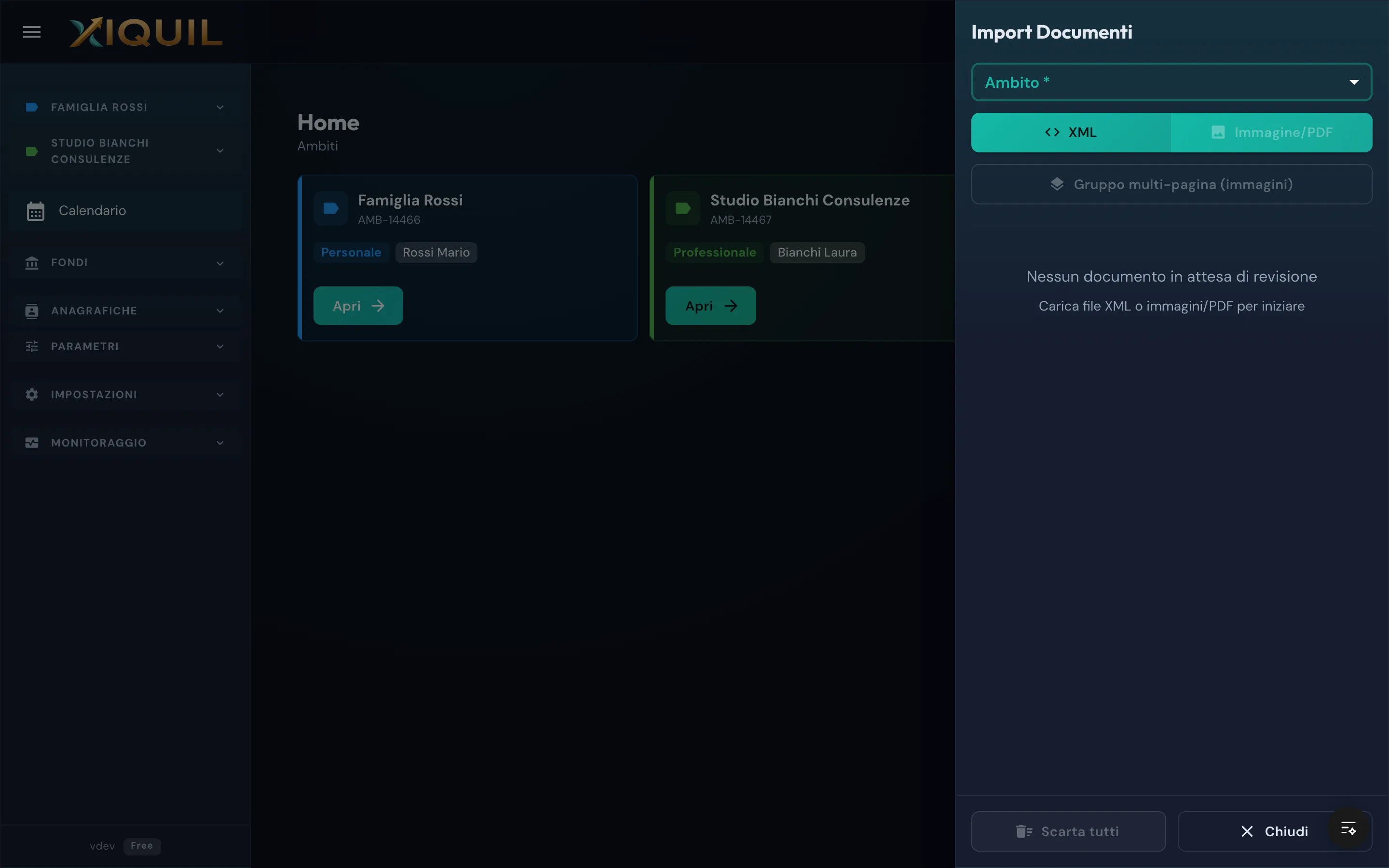
Il drawer Import Documenti raccoglie la coda dei file caricati e ti guida alla revisione prima della conferma.
Come si usa
Sezione intitolata “Come si usa”- In alto a destra clicca l’icona caricamento (pittogramma tondo, badge con il numero di documenti pendenti se ce ne sono)
- Si apre il drawer Import: bottone XML per FatturaPA, Immagine/PDF per altri documenti
- Seleziona uno o più file
.xml(anche centinaia in un colpo solo — XIQUIL li elabora a piccoli batch) - I file caricati con successo finiscono nella coda con stato In revisione
- Clicca Rivedi su una riga per aprire il dialog di revisione
- Compila i campi che servono (ambito, soggetto, eventuale categoria delle voci)
- Clicca Conferma in basso a destra: la fattura diventa una vera Uscita / Entrata in XIQUIL, con il file XML allegato
Concetti chiave
Sezione intitolata “Concetti chiave”Le righe fanno parte della fattura
Sezione intitolata “Le righe fanno parte della fattura”Ogni file FatturaPA valido contiene almeno una riga di dettaglio, perché il
formato non ammette fatture elettroniche senza DettaglioLinee. XIQUIL importa
queste righe così come sono: non serve ricrearle a mano e non viene costruita
una versione sintetica senza voci.
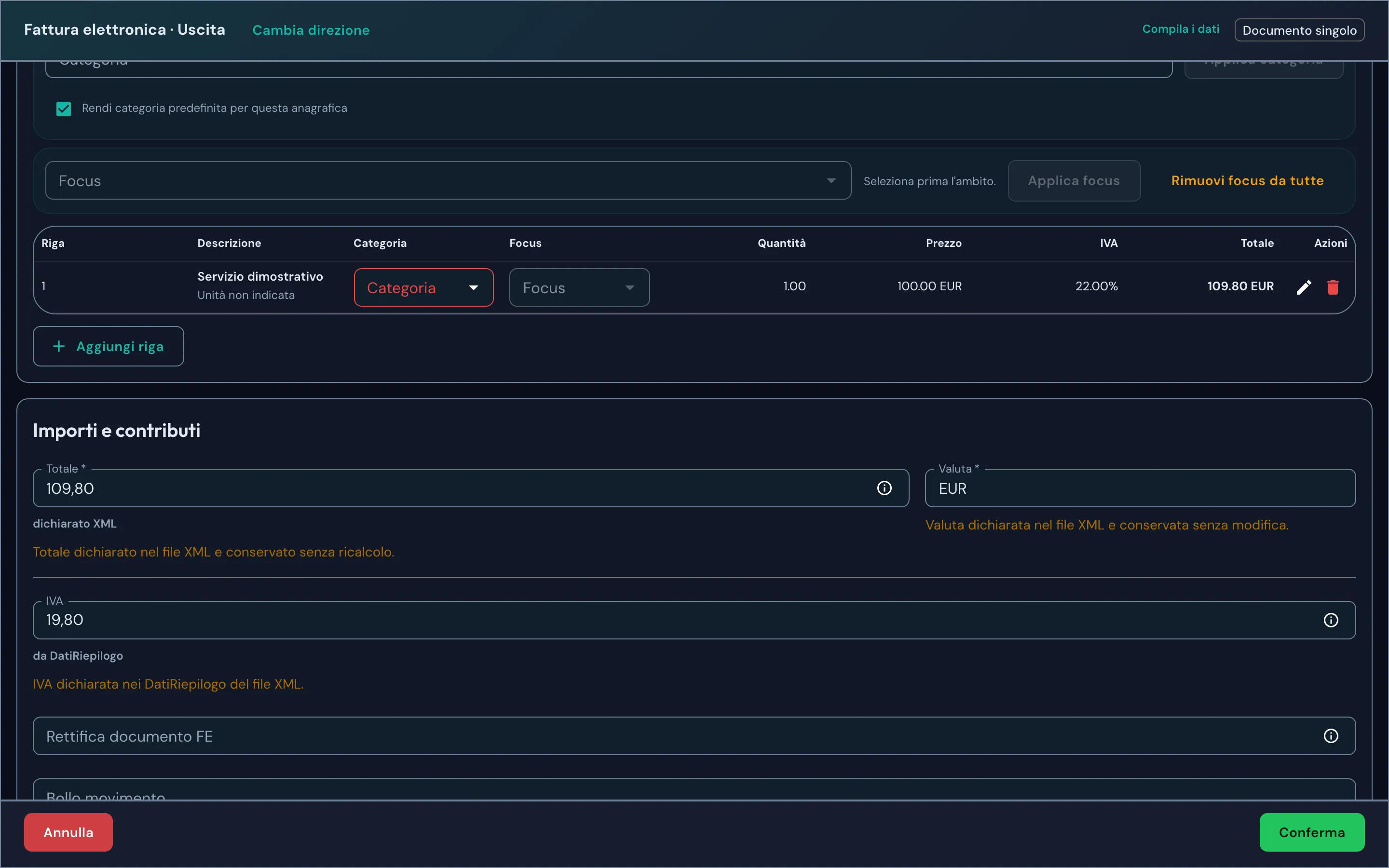
Le eventuali sequenze di sconti e maggiorazioni di ciascuna riga restano nell’ordine dell’XML e partecipano al controllo del totale importato.
Il riepilogo IVA conserva separate aliquota e natura. I totali e i riepiloghi dichiarati nel file restano comunque quelli del documento trasmesso al Sistema di Interscambio, anche quando differiscono dai valori ottenuti ricalcolando le righe.
Direzione: Uscita o Entrata?
Sezione intitolata “Direzione: Uscita o Entrata?”Il dialog rileva automaticamente se la fattura è passiva (ricevuta da un fornitore → diventa Uscita) o attiva (emessa a un cliente → diventa Entrata) confrontando le P.IVA del cedente e del cessionario contro i tuoi soggetti. Quando il match è ambiguo (es. soggetto presente in entrambi i ruoli) vedi un selettore manuale.
In base alla direzione cambia la label della controparte:
- Uscita → “Fornitore (CedentePrestatore)”
- Entrata → “Cliente (CessionarioCommittente)“
XML wins: il totale dichiarato è autoritativo
Sezione intitolata “XML wins: il totale dichiarato è autoritativo”Il totale che hai stampato in fattura (e già trasmesso ad Agenzia delle Entrate
via SDI) è la fonte di verità. XIQUIL non lo ricalcola: lo legge da
ImportoTotaleDocumento e lo scrive così com’è. Se la somma delle righe
diverge, sopra il dialog appare un avviso che mostra valori dichiarati,
valori delle righe e scarto, ma non blocca la conferma.
Questa autorità resta valida anche dopo l’import: se modifichi l’importo di una riga, totale, imponibile e IVA del documento restano quelli dichiarati nell’XML. XIQUIL mostra lo scarto rispetto alle righe, così puoi controllarlo senza riscrivere un documento emesso da altri e depositato al Sistema di Interscambio. Categoria e focus delle righe restano invece modificabili.
Note di credito (TD04) e TD01 negativi
Sezione intitolata “Note di credito (TD04) e TD01 negativi”Le note di credito (TipoDocumento=TD04) e le fatture ordinarie con
ImportoTotaleDocumento negativo (per esempio un TD01 a totale negativo
usato come accredito o conguaglio) sono rettifiche in diminuzione. XIQUIL le
registra come documenti negativi legittimi: non restano in Bozza solo
perché il totale è sotto zero.
Quando importi un TD04, XIQUIL applica automaticamente il segno negativo a imponibile, IVA, sconto e totale. Se invece l’XML porta già un TD01 con totale negativo, XIQUIL mantiene quel segno. In dashboard l’effetto è una riduzione del fatturato (per fatture attive) o della spesa (per fatture passive) del mese in cui ricade il documento.
Sopra il dialog vedi un Alert blu informativo che ti ricorda il trattamento.
Duplicati: come riconoscerli
Sezione intitolata “Duplicati: come riconoscerli”Se ricarichi lo stesso XML una seconda volta, XIQUIL non lo importa: calcola un’impronta del file (SHA-256) e una chiave fiscale (tipo + numero + data + P.IVA + totale). Se trova una corrispondenza con un import già in coda o con un’Uscita / Entrata già confermata, mostra il messaggio:
“Già registrato come USC-42 del 06/05/2026” (oppure ENT-X / IMP-X per import in coda)
Così sai esattamente dove cercare il documento già esistente. Se invece il
record originale è stato scartato per errore (stato=discarded), il re-upload
funziona regolarmente — il sistema permette il recovery.
La revisione riconosce anche una stessa fattura caricata in formati diversi. Se, per esempio, hai in coda la foto, il PDF e l’XML della stessa fattura, il dialog Possibile fattura già presente indica il documento o l’import corrispondente e mostra quali campi coincidono. Puoi scegliere di:
- unire gli import ancora in coda;
- allegare il nuovo file al documento già confermato;
- creare una voce separata, se si tratta davvero di una fattura distinta.
Con l’unione, tutti i file convergono su un solo documento e restano disponibili fra i suoi allegati; non vengono create più Uscite o Entrate per la stessa fattura.
Imposta di bollo
Sezione intitolata “Imposta di bollo”Se la fattura dichiara una marca da bollo (DatiBollo/ImportoBollo), XIQUIL
la legge e la salva nel campo Bollo del documento. Il valore appare nella
sezione “Dati Documento” del dialog. La marca da bollo è una tassa
effettivamente pagata: anche su una nota di credito (TD04) il bollo resta
positivo, perché il credit non rimborsa il bollo già versato.
Coda condivisa fra più utenti
Sezione intitolata “Coda condivisa fra più utenti”In un’istanza con più utenti, la coda di import è separata per default: ognuno vede solo i file che ha caricato lui. L’amministratore può però condividere la coda assegnando il livello Completo (3) sulla feature Importazione Documenti — l’utente vedrà allora anche gli import caricati dai colleghi e potrà confermarli o scartarli al posto loro. Nel drawer compare sempre la riga “Caricato da: …” così è chiaro chi ha caricato ciascun documento.
Tipico caso d’uso: un collaboratore raccoglie le fatture e le carica nella coda; un secondo utente (es. il commercialista) le rivede e le conferma. Vedi Utenti e permessi per il dettaglio dei livelli.
Identità fiscale della controparte: 3 scenari
Sezione intitolata “Identità fiscale della controparte: 3 scenari”| Scenario | Cosa succede |
|---|---|
| Identità fiscale già in anagrafica | Chip verde “Anagrafica già presente”. Il documento viene legato al Fornitore / Cliente esistente; se è la prima volta che lo usi in questo ambito, l’ambito viene aggiunto automaticamente alla sua lista. |
| Identità fiscale presente ma sconosciuta | XIQUIL precompila una nuova anagrafica con tutti i dati estratti dall’XML e indica che verrà creata alla conferma. Puoi comunque scegliere un’anagrafica esistente. |
| Identità fiscale non risolvibile | La conferma resta bloccata finché non selezioni o crei manualmente un fornitore / cliente. Verifica con particolare attenzione fatture estere o incomplete. |
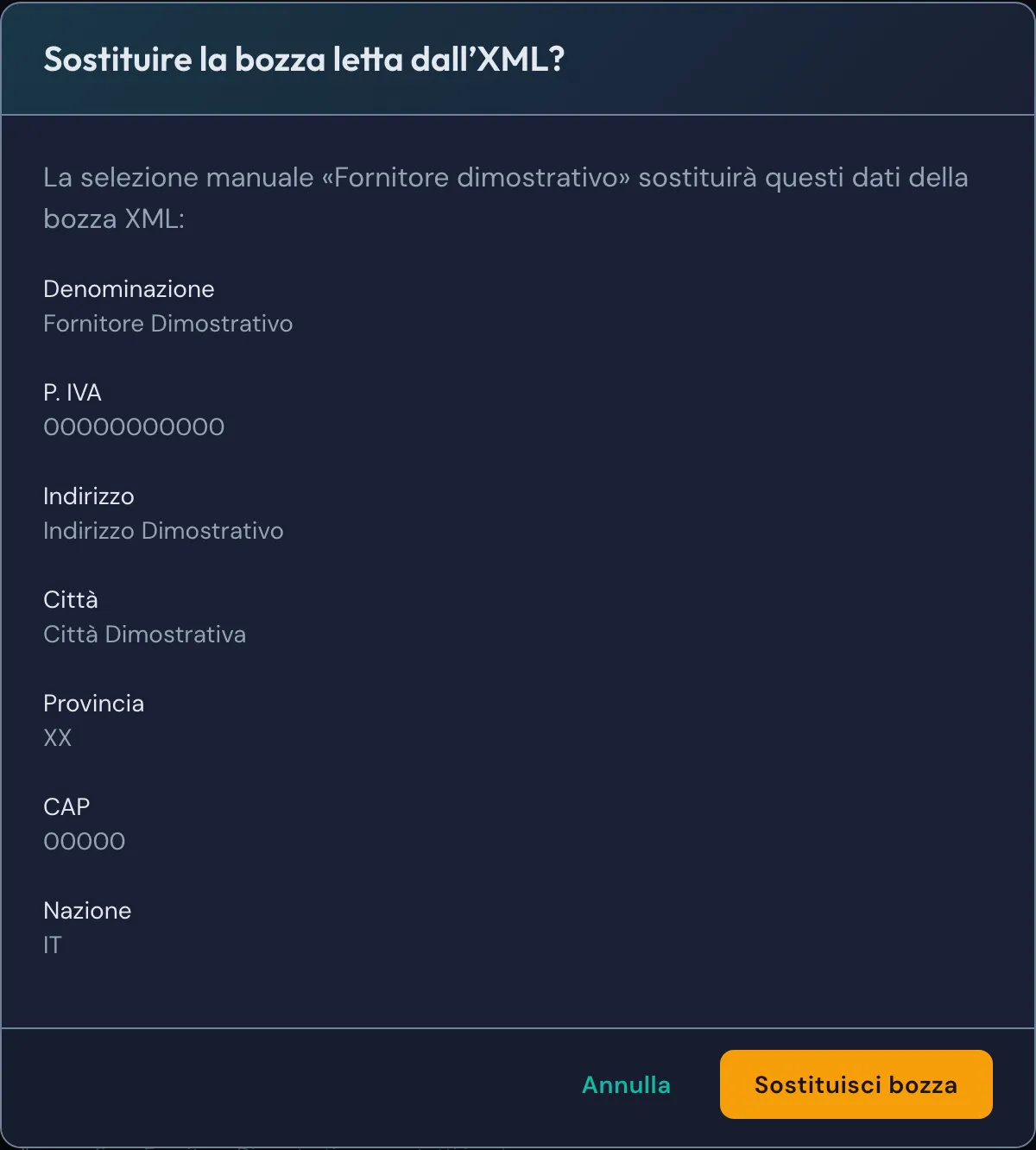
Se scegli manualmente un’anagrafica al posto della bozza letta dall’XML, XIQUIL ti chiede conferma prima di sostituire i dati. La bozza XML resta disponibile finché non la scarti espressamente: se deselezioni l’anagrafica manuale, viene ripristinata. Se cambi direzione o ambito durante la revisione, la bozza viene rimossa e devi riselezionare la controparte compatibile con la nuova scelta.
Vedi anche
Sezione intitolata “Vedi anche”- Revisione documenti (immagini e PDF) — stesso concetto per immagini e PDF (ricevute, scontrini, cedolini)
- Gestire le uscite — cosa succede dopo la conferma di un import passivo
- Gestire le entrate — cosa succede dopo la conferma di un import attivo
- Pagamenti senza fondo — come gestire le scadenze quando non vuoi tracciare un fondo specifico
- Anagrafiche estere — fatture extra-UE, P.IVA estere
- Riferimento tecnico Import XML — TD codes, deduplica, rate limit, API