
Concetti base
A cosa serve questa pagina
Sezione intitolata “A cosa serve questa pagina”Prima di iniziare a usare XIQUIL, è utile capire i concetti fondamentali — non come definizioni tecniche, ma come oggetti concreti che vedrai ogni giorno nell’interfaccia.
Ogni sezione usa un esempio familiare (la famiglia Rossi) e uno professionale (lo studio Bianchi) così il concetto è chiaro per differenza.
Ecco come appaiono tutti questi concetti collegati nella dashboard di un ambito reale:
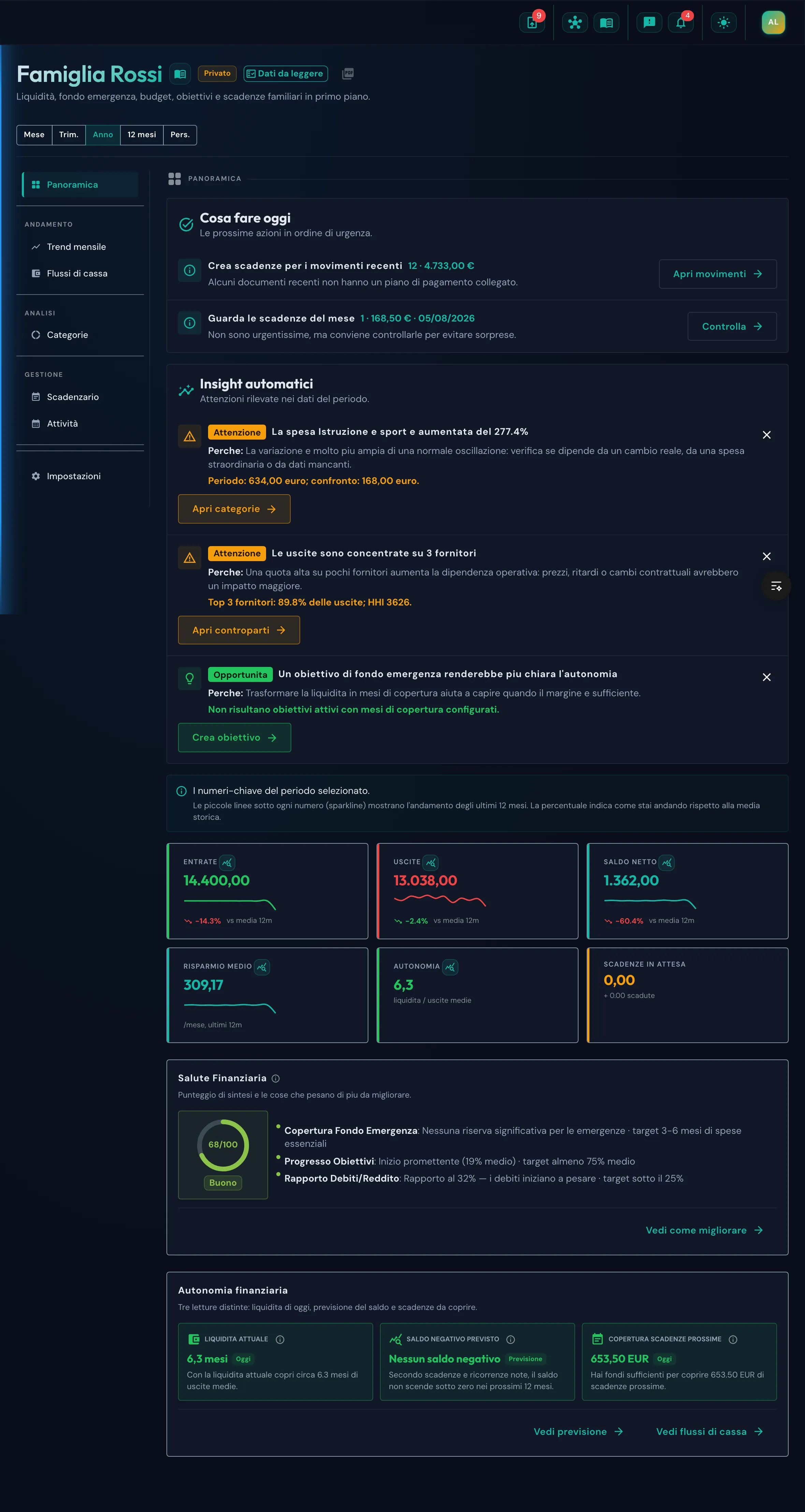
Un ambito è un contesto economico separato. Ogni ambito ha la sua dashboard, le sue uscite, le sue entrate e i suoi fondi.
Esempi di ambiti:
- Personale: le tue spese quotidiane (bollette, spesa, abbonamenti)
- Famiglia: le spese condivise con il partner o la famiglia
- Partita IVA: i flussi della tua attività da libero professionista
- PMI: i flussi di una piccola impresa (separati da quelli personali)
- Dipendenti: il costo del personale di un’attività
Ogni ambito può essere di tipo personale o professionale. La differenza principale è che gli ambiti professionali gestiscono la periodicità IVA e hanno una dashboard diversa.
:::tip Pillola economia — Perché separare gli ambiti Tenere separati contesti economici diversi (personale, partita IVA, progetto) evita che i saldi si mescolino. Se registri le spese del dentista nello stesso ambito delle fatture attive, non riuscirai mai a capire quanto guadagna davvero la tua attività professionale — né quanto spende la tua famiglia. :::
Un fondo rappresenta dove stanno fisicamente i tuoi soldi. Ogni volta che paghi o incassi qualcosa, il saldo del fondo si aggiorna automaticamente.
Tipi di fondo:
- Conto corrente: il tuo conto in banca
- Carta: carta di credito, prepagata o di debito
- Contanti: il denaro fisico nel portafoglio
- Wallet: portafogli digitali (PayPal, Satispay, ecc.)
Un fondo può essere collegato a uno o più ambiti. Ad esempio, il tuo conto corrente personale potrebbe essere usato sia nell’ambito “Personale” che nell’ambito “Famiglia”.
Ogni fondo ha un saldo che si aggiorna in tempo reale quando registri pagamenti.
:::tip Pillola economia — Disponibilità liquida e contenitore contabile Il fondo in XIQUIL non è solo un numero: è il contenitore che tiene traccia di dove sta fisicamente il denaro. Avere un fondo per ogni conto reale ti permette di riconciliare il saldo XIQUIL con quello del tuo estratto conto — se divergono, c’è un movimento non registrato. :::
Soggetto
Sezione intitolata “Soggetto”Un soggetto è la persona fisica o giuridica a cui si riferisce un ambito o un movimento economico. Può essere:
- Te stesso (persona fisica)
- Il tuo partner o un familiare
- La tua azienda (persona giuridica)
- Un’associazione o ente
I soggetti sono collegati agli ambiti: ogni ambito ha almeno un soggetto associato.
Esistono anche gli altri soggetti (o soggetti informali): persone o entità che non richiedono dati anagrafici completi. Utili per tracciare piccole transazioni informali.
Fornitore e Cliente
Sezione intitolata “Fornitore e Cliente”- Fornitore: chi ti ha venduto un bene o servizio (il supermercato, il dentista, la banca). È la controparte delle Uscite.
- Cliente: chi ti paga per un bene o servizio (il tuo datore di lavoro, un committente, un’azienda). È la controparte delle Entrate.
Non confonderli con il soggetto: il soggetto sei tu (o la tua azienda), il fornitore/cliente è la persona o entità che sta dall’altra parte dello scambio.
Fornitori e Clienti sono collegati a uno o più ambiti: un consulente che fattura sia al tuo privato sia alla tua P.IVA è un fornitore visibile in entrambi gli ambiti.
Uscita ed Entrata (i “documenti fiscali”)
Sezione intitolata “Uscita ed Entrata (i “documenti fiscali”)”Le uscite sono i soldi che escono (spese, pagamenti, acquisti). Le entrate sono i soldi che entrano (stipendio, fatture incassate, rimborsi).
In XIQUIL un’Uscita e un’Entrata rappresentano sempre un documento: fattura elettronica, ricevuta, scontrino, documento generico. Per questo hanno IVA, voci, allegati, scadenze di pagamento.
Ogni uscita o entrata ha:
- Un ambito di appartenenza
- Un fornitore (per le uscite) o un cliente (per le entrate)
- Un soggetto (chi paga o riceve)
- Una o più voci (le righe con descrizione e importo)
- Una o più scadenze (quando va pagato)
- Eventuali allegati (PDF, immagini, fatture XML)
Tipi di documento supportati:
- Fattura elettronica: il formato XML standard italiano (TD01, TD02, ecc.)
- Documento generico: per ricevute, scontrini e altri documenti non strutturati
Transazione (il “movimento di denaro puro”)
Sezione intitolata “Transazione (il “movimento di denaro puro”)”Una transazione è un movimento di denaro tra fondi, senza controparte fiscale esplicita. Esempi tipici:
- Giroconto tra due conti tuoi
- Prelievo contanti dal bancomat
- Bonifico ricevuto senza fattura (stipendio su conto)
- Deposito di contanti su un conto
Le transazioni seguono un ciclo di vita: Non pagato -> Pagato -> Stornato (eventuale).
Quando una Transazione passa a Pagato, XIQUIL genera automaticamente uno o più Flussi di Cassa (codice FLS-) che rappresentano la catena fondo-origine -> fondo-destinazione. Se la transazione viene stornata o cancellata, anche i flussi associati vengono rimossi.
Flusso di Cassa
Sezione intitolata “Flusso di Cassa”Un flusso di cassa (codice FLS-) è una proiezione automatica di una Transazione Pagato. Rappresenta il percorso del denaro tra fondo di origine e fondo di destinazione, includendo le catene parent_id se i fondi sono in gerarchia.
La pagina FONDI -> Flussi di Cassa è sola lettura: non si creano flussi manualmente. Se la pagina è vuota nonostante tu abbia Transazioni, controlla che siano in stato Pagato (le transazioni Non pagato non generano flussi). Approfondimento: Flussi di cassa.
Scadenza
Sezione intitolata “Scadenza”Una scadenza è una data entro cui un pagamento deve essere effettuato o un incasso deve arrivare. Ogni uscita o entrata può avere una o più scadenze.
Le scadenze appaiono nel calendario e nelle notifiche, così non dimentichi mai un pagamento.
XIQUIL offre due viste sulle scadenze, con scopi diversi:
- Calendario (sotto il gruppo Scadenze nella sidebar globale) → vista aggregata sola lettura che mostra, mese per mese, scadenze di tutti gli ambiti insieme con eventi fiscali e ricorrenti. Utile per avere una panoramica complessiva. Non si modificano scadenze da qui.
- Scadenzario (dentro ogni ambito, gruppo SCADENZE & FISCO) → vista interattiva per-ambito dove configuri quali eventi fiscali tracciare, modifichi importi previsti, marchi come completate, riconcili con i versamenti. Ogni ambito ha il proprio.
Se cerchi un “calendario per ambito”, quello che vuoi è lo Scadenzario dell’ambito (non il Calendario globale). I due nomi rispecchiano ruoli diversi: il Calendario aggrega, lo Scadenzario gestisce.
:::tip Pillola economia — Registrare una spesa ≠ pagarla In XIQUIL registri una spesa quando ricevi il documento (fattura, ricevuta). La paghi quando la scadenza viene saldata e il fondo si decrementa. Questa distinzione — contabilità per competenza vs per cassa — ti dà due visioni diverse della tua situazione: quanto hai speso (competenza) e quanto è uscito dal conto (cassa). :::
Moduli globali vs per-ambito
Sezione intitolata “Moduli globali vs per-ambito”XIQUIL distingue due famiglie di moduli, e capire la differenza ti fa risparmiare confusione:
- I moduli globali vivono in cima alla sidebar (fuori dagli ambiti). Mostrano dati attraverso tutti gli ambiti a cui hai accesso. Hanno URL del tipo
/<modulo>(es./calendario,/transazioni). - I moduli per-ambito vivono dentro ogni voce ambito nella sidebar (dopo che hai espanso l’ambito). Mostrano dati di quell’ambito specifico. Hanno URL del tipo
/ambito/<id>/<modulo>(es./ambito/5/budget).
| Modulo globale | Modulo per-ambito |
|---|---|
| Calendario | Dashboard ambito |
| Anagrafiche (Soggetti, Altri Soggetti, Fornitori, Clienti) | Uscite, Entrate |
| Fondi | Versamenti F23/F24 |
| Transazioni | Budget |
| Flussi di cassa | Obiettivi e Patrimonio netto |
| Categorie, Focus, Ambiti | Previsione |
| Notifiche, Impostazioni | Scadenzario |
| Amministrazione (utenti, log, plugin, backup) | Simulatore |
| Salute Finanziaria | |
| Compensi (cedolini dipendenti) | |
| Oneri Finanziari | |
| Detrazioni 730 | |
| Finanziamenti | |
| Movimenti Ricorrenti |
Il Calendario è l’unico modulo “analitico” (dashboard) ad essere globale: è una scelta consapevole, perché serve a darti la panoramica complessiva di scadenze cross-ambito. Tutti gli altri moduli analitici (Budget, Obiettivi, Previsione, ecc.) sono per-ambito perché le loro analisi hanno senso solo dentro un contesto economico specifico.
Categoria
Sezione intitolata “Categoria”Una categoria classifica le tue uscite e entrate per tipologia. Le categorie sono gerarchiche: puoi avere una categoria “Casa” con sotto-categorie “Affitto”, “Bollette”, “Manutenzione”.
Le categorie sono globali — non sono legate a un ambito specifico. Questo ti permette di confrontare le stesse tipologie di spesa tra ambiti diversi.
:::tip Pillola economia — Perché le categorie coerenti contano Se registri la bolletta della luce una volta come “Utenze”, una volta come “Casa” e una volta come “Varie”, i tuoi report mensili diventano rumore. Categorie coerenti rendono budget e confronti tra mesi affidabili — è la base di qualsiasi analisi finanziaria utile. :::
Un focus è un progetto o iniziativa specifica che vuoi tracciare economicamente. Ad esempio “Ristrutturazione bagno”, “Vacanza estiva” o “Lancio nuovo prodotto”.
A differenza delle categorie (globali), un focus può essere visibile in più ambiti contemporaneamente: un progetto che coinvolge sia spese personali che professionali è un unico focus condiviso. Ogni focus ha un’icona e un colore personalizzabili per identificarlo visivamente, e una dashboard dedicata con KPI e trend mensile.
Puoi assegnare un focus sia all’intera uscita/entrata che alle singole voci, quando un documento contiene righe di progetti diversi.
:::tip Pillola economia — Quando isolare un progetto temporaneo Un focus serve quando vuoi tracciare un progetto che ha inizio, fine e un budget dedicato — per esempio “Ristrutturazione bagno 2026” o “Vacanza Giappone”. A progetto concluso, il focus resta in archivio con tutto il suo storico. Diverso dalla categoria (permanente, trasversale) e dall’ambito (contesto economico strutturale). :::
Come si collegano tra loro
Sezione intitolata “Come si collegano tra loro”Ecco come i concetti si relazionano:
Ambito (es. "Personale") ├── Soggetto (es. "Mario Rossi") ├── Fondi (es. "Conto BancaXYZ", "Contanti") ├── Categorie (es. "Casa", "Trasporti", "Svago") ← globali ├── Focus (es. "Vacanza 2026") ← può attraversare più ambiti ├── Uscite │ ├── Voci (descrizione + importo + focus opzionale) │ ├── Scadenze (date di pagamento) │ └── Allegati (documenti, fatture) ├── Entrate │ ├── Voci (descrizione + importo + focus opzionale) │ ├── Scadenze (date di incasso) │ └── Allegati └── Transazioni (pagamenti effettivi → aggiornano saldo fondi)Interagire con le tabelle
Sezione intitolata “Interagire con le tabelle”Tutte le tabelle dati di XIQUIL (Transazioni, Versamenti, Fondi, Uscite, Entrate, ecc.) seguono le stesse regole di interazione:
- Click singolo su una riga: la seleziona. I pulsanti Modifica ed Elimina nella toolbar passano da disabilitati ad abilitati. Senza una riga selezionata quei pulsanti restano grigi e non sono cliccabili.
- Double-click su una riga: apre un dialog di sola lettura con il dettaglio completo del record (es. “Dettaglio Versamento”, “Dettaglio Uscita”). Da questo dialog non puoi modificare i dati, è solo per consultarli velocemente.
- Per modificare: prima clicca sulla riga (selezione), poi clicca Modifica in toolbar.
- Cerca: in toolbar c’è il campo “Cerca…” che filtra l’intera tabella mentre digiti (codice, nome, P.IVA, controparte, causale — varia per entità). La ricerca è globale: trova anche record che non sono nella pagina visibile (la paginazione mostra il totale reale, non solo i caricati).
- Filtri colonna: sotto i titoli di ogni colonna c’è una riga di filtri (testo, select, intervallo di numero/data). Si combinano con la ricerca. L’icona × in alto a sinistra azzera tutti i filtri.
- Ordinamento: click sull’intestazione di una colonna ordina ascendente; un secondo click discende; un terzo click rimuove l’ordinamento.
Campi autocomplete
Sezione intitolata “Campi autocomplete”Diversi campi nei form (Soggetto, Fornitore, Cliente, Categoria, Ambito, Focus, Fondo, ecc.) sono autocomplete: combinano una tendina con la ricerca testuale.
Funzionamento:
- Clicca sul campo per aprirlo.
- Digita parte del nome o del codice per filtrare.
- Usa frecce ↑ / ↓ per scorrere i risultati o spostati col mouse.
- Invio o click per selezionare.
Se la ricerca non restituisce nulla, non c’è nessun elemento corrispondente nel sistema (l’autocomplete cerca su tutti i record, non solo quelli “vicini”). La maggior parte degli autocomplete mostra in fondo alla lista una voce ”+ Aggiungi nuovo” che apre un mini-form per crearlo al volo, senza uscire dal form corrente. Se non vedi quella voce, vuol dire che non hai i permessi per crearlo (rivolgiti all’amministratore) oppure che l’entità va creata dalla pagina dedicata (Anagrafica, Fondi, ecc.).
Esportare i dati
Sezione intitolata “Esportare i dati”Da quasi tutte le tabelle puoi esportare i dati in Excel (.xlsx) o CSV.
- Clicca Esporta nella toolbar della tabella.
- Si apre un dialog dove scegli il formato (Excel o CSV) e selezioni le colonne da includere.
- Le colonne sono riordinabili via drag-and-drop e le tue scelte vengono ricordate nel browser per la prossima esportazione.
- Conferma per scaricare il file.
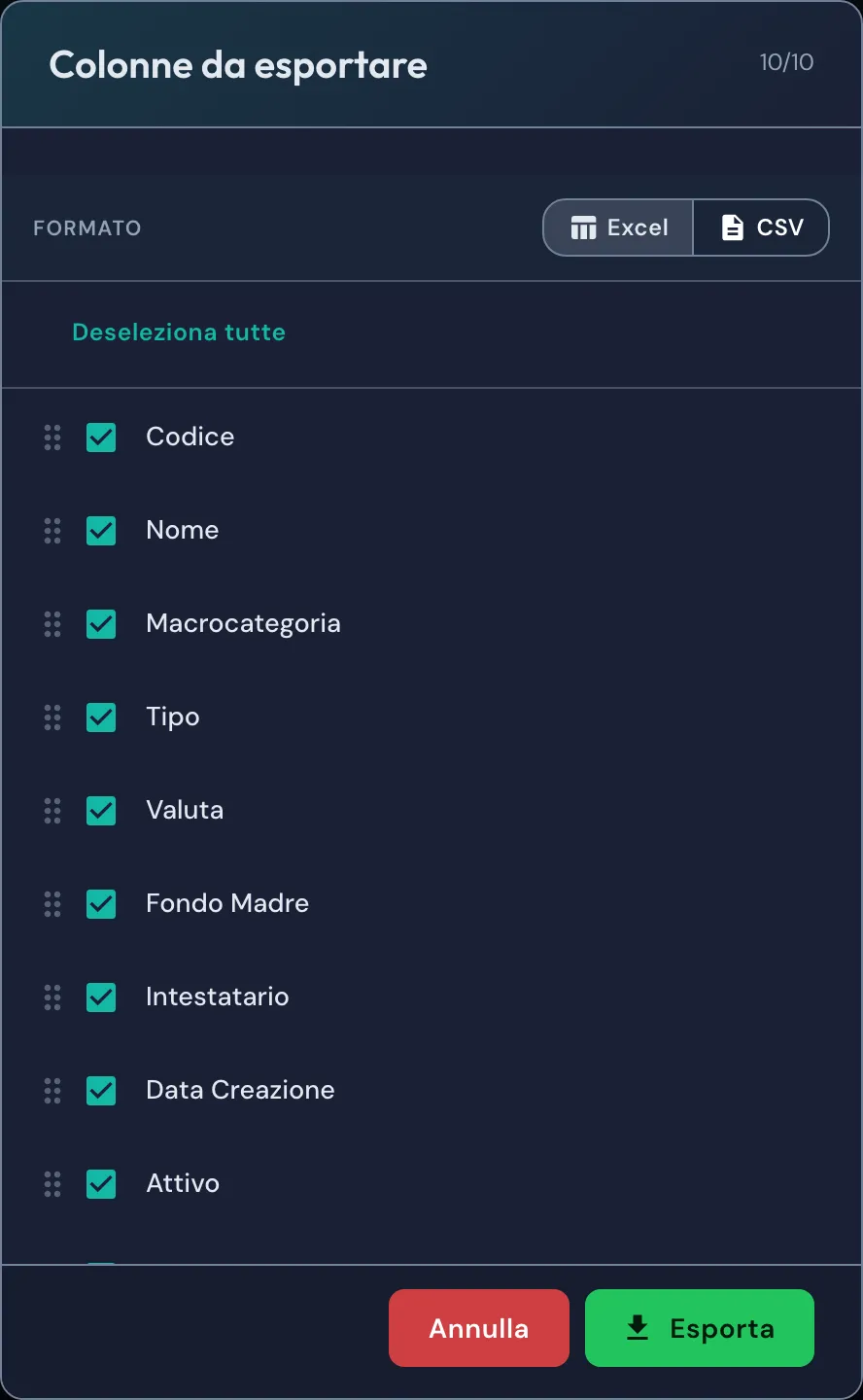
L’export include solo le colonne che hai spuntato e tiene conto della ricerca e dei filtri attivi sulla tabella, anche oltre la pagina visibile: se cerchi “Acme” e ci sono 800 record che matchano, l’export li contiene tutti, non solo i 50 caricati in pagina. Le colonne disponibili variano per entità (es. Uscite ha più campi fiscali, Transazioni ha i campi su fondi origine/destinazione).
Prossimi passi
Sezione intitolata “Prossimi passi”Ora che conosci i concetti fondamentali, sei pronto per usare XIQUIL:
- Gestire le uscite — come registrare e gestire le spese
- Gestire le entrate — come registrare i ricavi
- Budget mensile — come pianificare le spese
Domande frequenti
Sezione intitolata “Domande frequenti”Qual è la differenza tra “ambito personale” e “ambito professionale”? L’ambito personale è per la gestione delle finanze di casa, famiglia e vita quotidiana. L’ambito professionale aggiunge la gestione della periodicità IVA (mensile o trimestrale) e ha una dashboard orientata all’attività economica.
Posso avere più fondi nello stesso ambito? Sì. È anzi consigliato: crea un fondo per ogni conto corrente, carta e fonte di denaro che usi per quell’ambito.
Le categorie sono condivise tra ambiti? Sì. Le categorie sono globali — se crei la categoria “Bollette”, sarà disponibile in tutti gli ambiti. Questo ti permette di confrontare le stesse tipologie di spesa tra contesti diversi.
Cos’è la differenza tra soggetto e fornitore/cliente? Il soggetto è chi possiede l’ambito (tu, la tua azienda). Il fornitore è a chi paghi (il supermercato, il dentista). Il cliente è chi ti paga (il tuo datore di lavoro, un committente).
La mia dashboard è vuota nonostante abbia registrato delle Transazioni. Perché? Le dashboard aggregano Uscite ed Entrate (i documenti), non le Transazioni (i movimenti puri). È il disallineamento più comune per chi inizia. Per ogni spesa reale crea un’Uscita (anche un documento generico basta). Le Transazioni servono per giroconti e movimenti interni tra fondi. Vedi la caution sopra.
Non vedo nulla nella pagina “Flussi di Cassa” nonostante abbia Transazioni. I Flussi di Cassa sono generati solo quando una Transazione passa allo stato Pagato. Controlla lo stato delle tue Transazioni: se sono Non pagato, la pagina Flussi resta vuota. È per design.
Vedi anche
Sezione intitolata “Vedi anche”- Gestire le uscite — come registrare spese con voci, scadenze e allegati
- Budget mensile — come usare le categorie per pianificare
- Ambiti — configurare e gestire i contesti economici
- Fondi — creare e gestire i contenitori di denaro