
Transazioni
Le Transazioni sono i movimenti atomici di denaro: ogni pagamento, incasso, girofondo passa da qui. Vivono nel menu laterale sotto FONDI → Transazioni e sono globali (non per-ambito): un movimento di denaro fra conti non appartiene a un singolo ambito economico.
I Flussi di cassa generati automaticamente dalle Transazioni Pagato hanno una pagina dedicata: vedi Flussi di cassa.
A cosa serve
Sezione intitolata “A cosa serve”- Creare manualmente transazioni non collegate a documenti (es. regali, prestiti, girofondi)
- Tracciare girofondi tra conti (prelievo da bancomat, ricarica carta prepagata)
- Consultare lo storico completo dei movimenti su un fondo
- Stornare una transazione errata senza perdere la storia
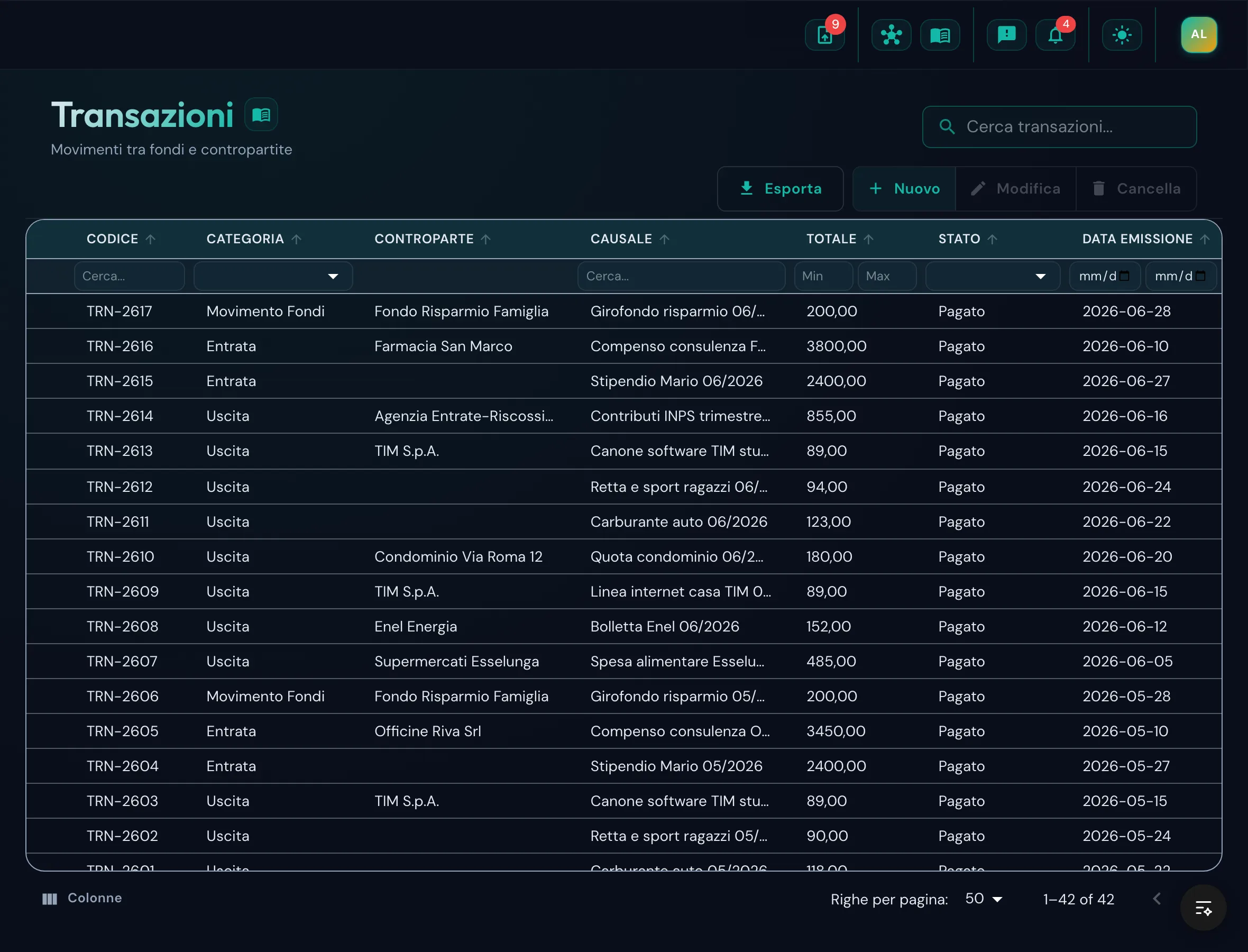
La tabella Transazioni mostra lo storico completo dei movimenti di denaro, con categoria, causale, fondi e stato.
Come si usa
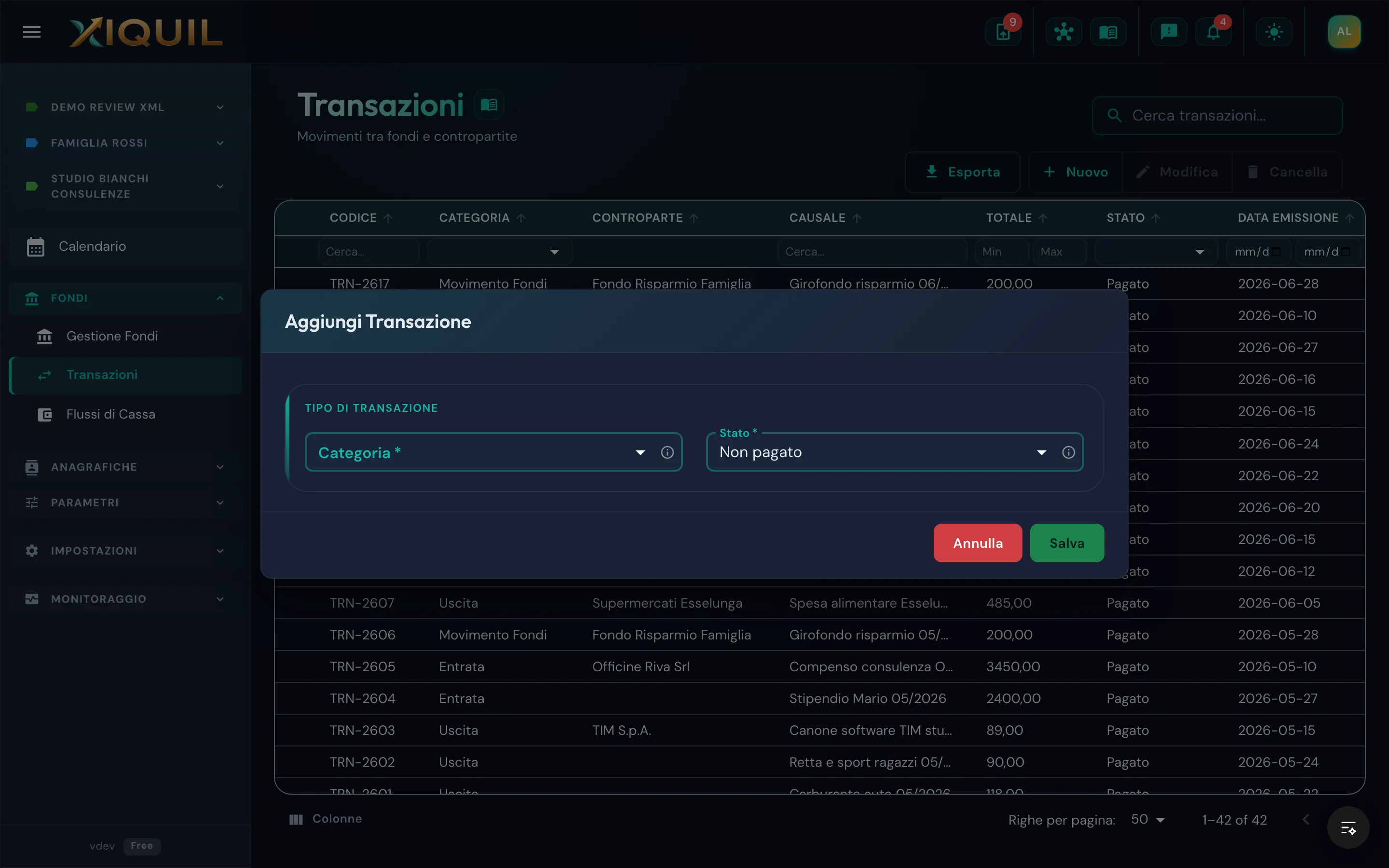
Sezione intitolata “Come si usa”Il form Transazioni è una singola schermata (non un wizard a step come Uscite/Entrate): tutti i campi sono visibili insieme e si salva con un click.
- Dal menu laterale, espandi FONDI e clicca Transazioni
- Clicca il pulsante Nuovo
- Scegli la categoria: Uscita, Entrata, Movimento Fondi (girofondo), Tasse, Stipendio, Addebito, Prelievo, Deposito. Questa scelta cambia dinamicamente quali campi compaiono nel form (es. per “Uscita” appare il campo Fornitore; per “Movimento Fondi” appaiono Fondo origine + Fondo destinazione)
- A seconda della categoria, compila:
- Uscita: soggetto, fornitore, Fondo (di pagamento), importo, data
- Entrata: soggetto, cliente, Fondo (di accredito), importo, data
- Movimento Fondi: Fondo origine, Fondo destinazione, importo
- Salva. Quando la transazione passa allo stato Pagato, XIQUIL genera automaticamente i Flussi di Cassa in modo atomico
Quando NON usare le Transazioni
Sezione intitolata “Quando NON usare le Transazioni”Se ti trovi in uno di questi casi, non creare una Transazione: registra invece un’Uscita o un’Entrata.
- Devi salvare una fattura, ricevuta o scontrino → Uscita o Entrata (con voci, IVA, scadenze)
- Vuoi che la spesa appaia nella dashboard ambito (categorie, andamento, KPI) → Uscita
- Vuoi includere la spesa nelle detrazioni 730 → Uscita con
categoria_730 - Vuoi gestire più scadenze di pagamento sullo stesso documento → Uscita (le scadenze stanno sull’Uscita, non sulla Transazione)
Le Transazioni servono per i movimenti senza controparte fiscale: giroconti, prelievi, depositi, bonifici interni.
Concetti chiave
Sezione intitolata “Concetti chiave”- Catena atomica: ogni transazione genera uno o due flussi di cassa (due per i girofondi, uno per uscite/entrate). XIQUIL garantisce la coerenza a livello di transazione database
- Storno: la transazione passa allo stato Stornato e i suoi flussi di cassa vengono cancellati. La transazione resta nello storico; non viene creata una transazione inversa
- Transazioni automatiche: la maggior parte delle transazioni viene creata automaticamente dai pagamenti delle scadenze (uscite/entrate) — usa la creazione manuale solo per casi non coperti dai documenti
Transazioni collegate a una scadenza
Sezione intitolata “Transazioni collegate a una scadenza”Se una transazione nasce dal pagamento di una scadenza, il suo stato si cambia dalla scadenza collegata: nel form Transazioni il campo Stato non è modificabile. Anche l’eliminazione va gestita dalla scadenza.
Per annullare un pagamento e poterlo registrare di nuovo:
- Apri la sezione Scadenze del documento e individua la rata pagata
- Usa Storna e conferma: la transazione collegata passa a Stornato e i relativi flussi di cassa vengono cancellati
- La rata resta nel piano come Stornata, continua a concorrere al pianificato e al residuo e può essere pagata di nuovo con Paga o Paga tutto. Il nuovo pagamento con fondo crea una nuova transazione; anche il tentativo precedente resta collegato alla rata nello storico
Se la scadenza era Pagata (senza fondo), non c’è una transazione da stornare: la rata torna In attesa e la data di pagamento viene cancellata.
Lo storno richiede anche il permesso di gestione delle Transazioni nell’ambito del documento. Lo stesso permesso è richiesto per eliminare scadenze con transazioni collegate, anche quando i tentativi sono già stornati.
Segno dell’importo e documenti negativi
Sezione intitolata “Segno dell’importo e documenti negativi”Quando paghi (o incassi) un documento con totale negativo — nota di credito ricevuta, TD01 a totale negativo di una utility che ti accredita un conguaglio, o rimborso che tu dai a un cliente — la Transazione generata ha segno negativo sul totale mentre il Flusso di cassa collegato inverte la direzione e tiene l’importo positivo (rappresenta il movimento reale di denaro).
Le due rappresentazioni sono volutamente diverse perché rispondono a domande diverse:
- La Transazione è il riflesso fedele del documento fiscale: se la fattura è negativa, la Transazione che ne segue il pagamento è negativa. Questo serve alla riconciliazione documentale e alle dashboard ambito (che sommano algebricamente i totali).
- Il Flusso di cassa è l’oggetto fattuale “i soldi si sono mossi da X a Y”: un rimborso ricevuto dal fornitore è un movimento
fornitore → fondopositivo (incasso reale sul conto), non un’Uscitanegativa.
| Caso reale | Transazione | Flusso di cassa generato |
|---|---|---|
| Pagamento fattura ordinaria del fornitore | categoria Uscita, importo +120 | fondo → fornitore, +120 |
| Rimborso da fornitore (TD01 negativo, TD04) | categoria Uscita, importo −120 | fornitore → fondo, +120 |
| Incasso fattura emessa al cliente | categoria Entrata, importo +200 | cliente → fondo, +200 |
| Rimborso al cliente (nota di credito emessa) | categoria Entrata, importo −200 | fondo → cliente, +200 |
| Storno di una transazione errata | categoria e importo invariati, stato Stornato | flussi della transazione cancellati |
Per il flusso operativo completo lato documento vedi Uscite — Note di credito ricevute e Import XML FatturaPA.
Vedi anche
Sezione intitolata “Vedi anche”- Flussi di cassa — vista read-only dei movimenti pagati
- Fondi
- Gestire le uscite
- Gestire le entrate